Інструменти ШІ та Агенти підключаються до OmniProxy.ai, який маршрутизує локальні моделі, хмарні моделі, сервіси MCP та пошук.
Інструменти ШІ та Агенти
OpenClawCursorOpenCodeCodex CLI+ більше інструментів ШІ
→
OmniProxy.aiОдин вхідний шлюзЗмінюйте один раз
→
ШІ-ресурси
Локальні моделіХмарні моделіСервіси MCPПошук
01
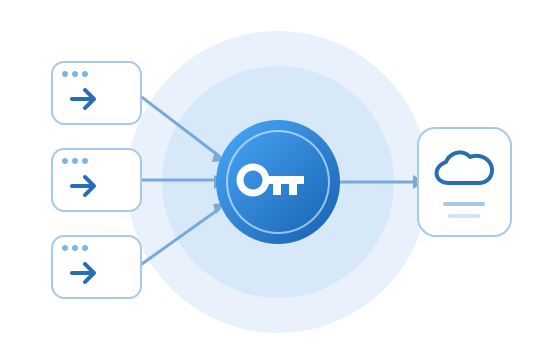
Змінили ключ моделі — і тепер треба міняти його в кожному AI-інструменті?
Раніше, коли ви змінювали велику мовну модель, чи то API Key (ключ інтерфейсу), чи постачальника, доводилося по черзі змінювати налаштування в кожному AI-інструменті, яким ви користуєтеся. Тепер достатньо зробити це один раз в OmniProxy.
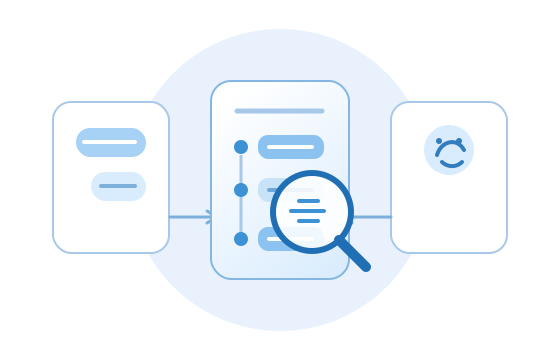
AI-інструменти й великі моделі, про що ви там шепочетеся?
Розуміти, що саме відбувається під час кожної взаємодії агента з великою моделлю, — ефективний спосіб вивчати AI. Коли ви ставите агенту завдання, зазвичай видно лише частину відповіді великої моделі. Тепер ви можете відкрити OmniProxy й побачити, як саме відбувається їхнє обговорення.
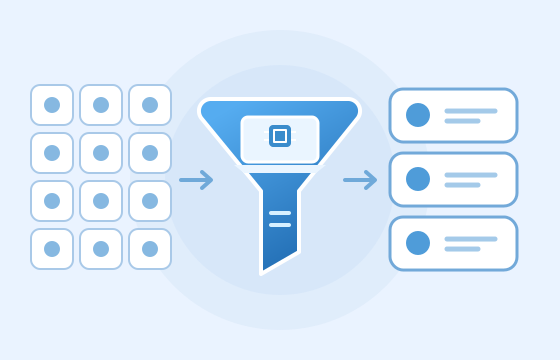
Моделей так багато — яку ж обрати для розгортання?
Класифікуйте моделі та фільтруйте моделі, які користувач може використовувати, за його поточним пристроєм, щоб швидко знаходити відповідну локальну модель серед десятків тисяч відкритих моделей.
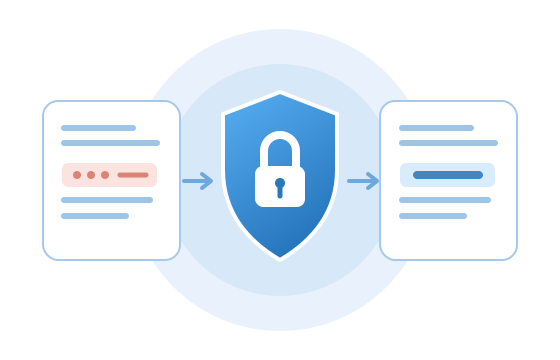
Захищайте свою приватність і конфіденційну інформацію
Налаштуйте правила знеособлення тексту для кожного зовнішнього джерела. Коли функцію ввімкнено, паролі, номери телефонів та інші чутливі текстові дані замінюються на позначки знеособлення ще до надсилання відповідному джерелу, що допомагає знизити ризик витоку приватної та конфіденційної інформації.
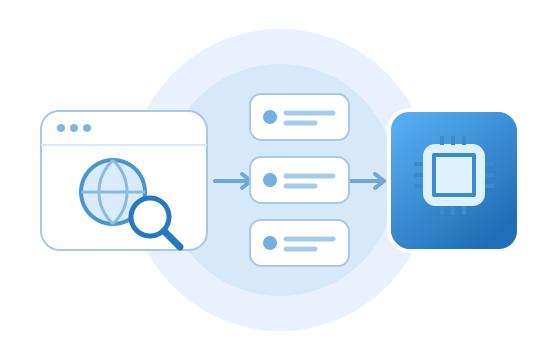
Підключіть обраний вами сервіс вебпошуку, щоб за потреби отримувати стислі описи вебсторінок і посилання на оригінали, надаючи великій моделі більше довідкового матеріалу.
Моделі можна міняти будь-коли, а інструменти працюють як завжди
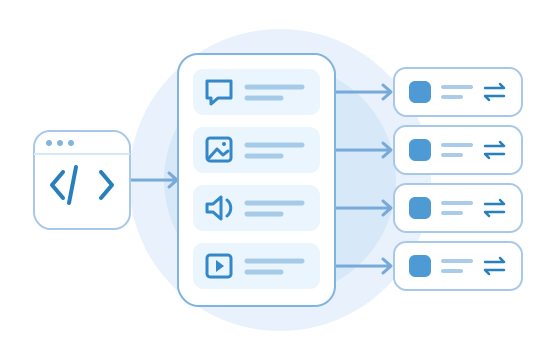
Для діалогів, малювання, озвучення та генерації відео передбачено окремі фіксовані точки входу до моделей. Хочете спробувати нову модель — просто змініть відповідний вибір в OmniProxy, а AI-інструменти й далі користуються тими самими точками входу, тож вам не доведеться нічого переналаштовувати.
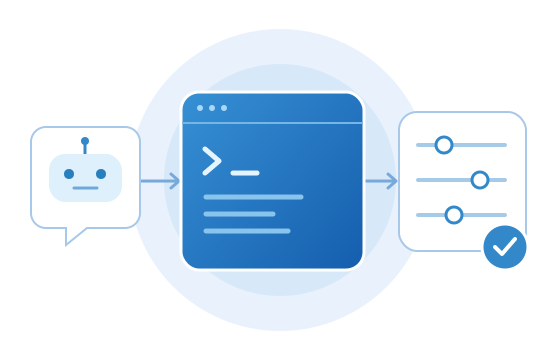
Щоб перевірити стан або змінити параметри, більше не потрібно щоразу самотужки шукати опції чи команди. Дозвольте AI-інструменту, який уміє виконувати команди, зробити це за вас через командний рядок OmniProxy. Віддайте повторювану роботу з налаштування AI, а собі звільніть час для власних справ.
Керуйте моделями та пов'язаними сервісами в одному місці
OmniProxy.ai з'єднує інструменти ШІ, моделі та сервіси через один шлюз, об'єднуючи ключі, мапування моделей, журнали викликів, пошук, переклад та маскування.
Єдине керування налаштуваннями та ключами віддалених моделей
Коли змінюєте постачальника моделей, вам не потрібно по черзі змінювати конфігурацію AI-інструментів і не доводиться зберігати ключі моделей окремо в кожному інструменті. Параметри підключення керуються централізовано в OmniProxy, а ключі зберігаються в системній Зв'язці ключів Mac.
Фіксуйте кожну взаємодію AI-інструментів і моделей
Читайте журнали розмов між AI-інструментами та моделями, щоб краще розуміти, як AI-інструмент тлумачить завдання, формує запити й використовує відповіді моделі. Це допоможе вам ефективніше працювати з AI, а також дасть підказки для діагностики поточних проблем.
Відкриті моделі впорядковано за категоріями та відфільтровано за підтримкою на поточному пристрої, щоб ви швидше робили вибір. Можна вказати кілька тек для моделей і безпосередньо використовувати моделі, уже завантажені іншими інструментами, зменшуючи повторні завантаження. Також можна завантажувати моделі на зовнішній або мережевий диск, заощаджуючи місце на локальному диску.
Приховуйте чутливу інформацію перед надсиланням до віддалених моделей
Номери телефонів, банківські рахунки, паролі та інші чутливі дані, виявлені в тексті за правилами, замінюються на xxxxxx, щоб ці відомості не потрапили до віддаленого сервісу разом із запитом.
Підключіть сервіс вебпошуку, щоб AI отримував нову інформацію поза межами своїх наявних знань. Водночас надаються стислі виклади вебсторінок і посилання на оригінали, тож ви можете перевірити джерело й підстави для відповіді.
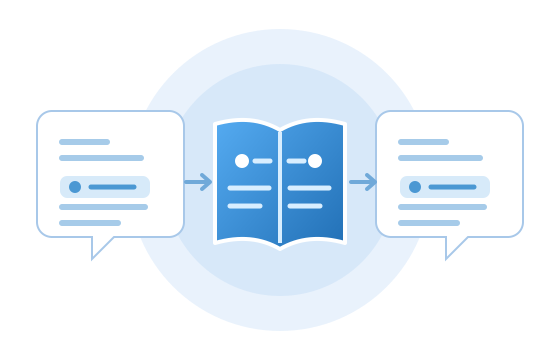
Підтримуйте однаковість назв продуктів, галузевих термінів і поширених висловів, щоб уникнути ситуацій, коли те саме слово в різних абзацах перекладено по-різному. Накопичуйте схвалені вами варіанти перекладу в глосарії та повторно використовуйте їх у підтримуваних процесах перекладу, щоб менше часу витрачати на виправлення термінології в кожному тексті.
Налаштовуйте точки входу до моделей за призначенням
Створюйте фіксовані точки входу до моделей для діалогів, перетворення тексту на зображення, озвучення, генерації відео та інших завдань. AI-інструменту достатньо під'єднатися до відповідної точки входу. Якщо згодом захочете змінити модель для цього завдання, просто перемкніть її в OmniProxy — змінювати конфігурацію викликів AI-інструмента не потрібно.
Дозвольте AI-інструментам керувати OmniProxy за вас
Доручіть запити й налаштування, які підтримуються через командний рядок, AI-інструменту, здатному виконувати команди. Він автоматизує виконання різних налаштувань OmniProxy і значно заощадить ваш час.
OmniProxy не встановлює та не керує цими сторонніми інструментами. Використовуйте офіційний інсталятор кожного інструменту, а потім слідуйте його посібнику з підключення.
Хочете об’єднати локальні та хмарні моделі в одному вікні чату, але побоюєтеся складного розгортання й підключення? Open WebUI пропонує знайомий інтерфейс чату: після встановлення достатньо покроково вказати параметри підключення, щоб почати роботу.
Хочете, щоб AI-асистент читав файли, створював вміст або виконував повторювану роботу, але не бажаєте обмежуватися вебінтерфейсом? goose має версії для робочого столу й термінала: після встановлення та налаштування моделі ним можна користуватися безпосередньо на своєму комп’ютері.
Хочете встановити AI-помічника на власний комп’ютер, але хвилюєтеся через складне налаштування середовища та перемикання моделей? OpenClaw пропонує настільну програму й сценарії встановлення, після чого ним можна користуватися в месенджері або терміналі.