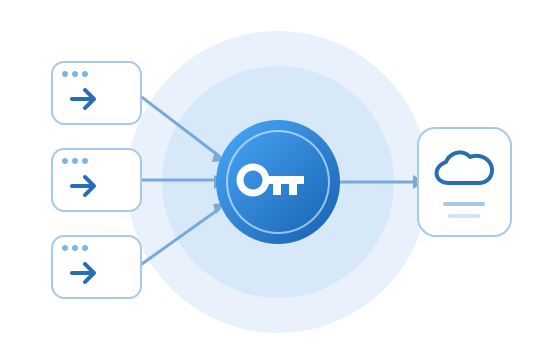
AI-Tools und Agenten verbinden sich mit OmniProxy.ai, das lokale Modelle, Cloud-Modelle, MCP-Dienste und Suche weiterleitet.
AI-Tools und Agenten
OpenClawCursorOpenCodeCodex CLI+ weitere AI-Tools
→
OmniProxy.aiEin Gateway-EinstiegEinmal ändern
→
AI-Ressourcen
Lokale ModelleCloud-ModelleMCP-DiensteSuche
01
Schlüssel eines Modells geändert – und jedes KI-Tool einzeln anpassen?
Wenn Sie früher ein großes KI-Modell gewechselt haben – ob durch das Ändern eines API-Schlüssels oder den Wechsel des Anbieters –, mussten Sie jedes aktive KI-Tool einzeln anpassen. Jetzt brauchen Sie diese Änderung nur noch zentral in OmniProxy vorzunehmen.
Was besprechen Ihr KI-Tool und das Modell eigentlich im Hintergrund?
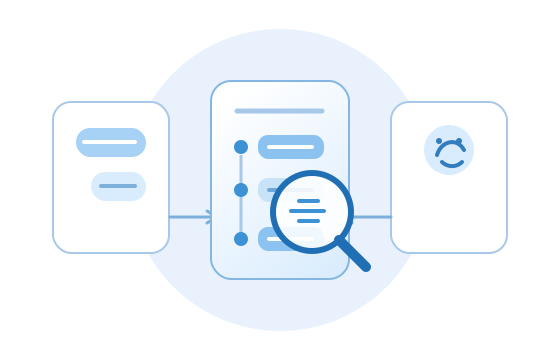
Die genauen Details jeder Interaktion zwischen Agent und Modell zu verstehen, ist ein effektiver Weg, KI zu lernen. Wenn Sie in einem Agenten eine Anfrage stellen, sehen Sie meist nur einen Teil der Modellrückmeldung. Mit OmniProxy können Sie jetzt genau nachvollziehen, wie die beiden im Detail miteinander beratschlagen.
So viele Modelle – welches soll ich überhaupt bereitstellen?
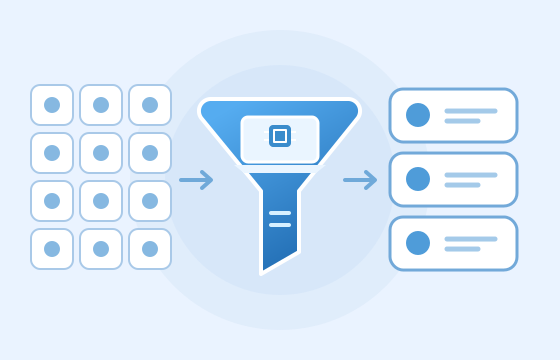
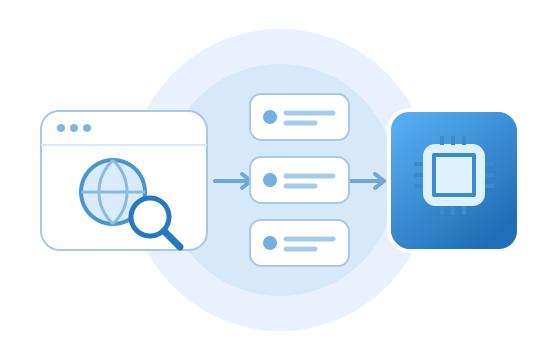
Kategorisiert Modelle und filtert sie anhand des aktuellen Geräts, damit Sie unter zehntausenden Open-Source-Modellen schnell das passende lokale Modell für Ihre Anforderungen finden.
Schützen Sie Ihre Privatsphäre und vertraulichen Daten
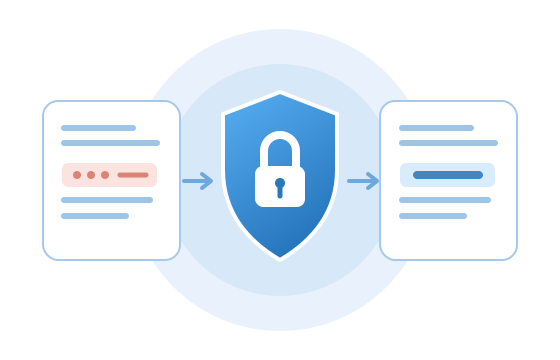
Richten Sie Textschwärzungsregeln für jede externe Quelle ein. Nach der Aktivierung werden sensible Texte wie Passwörter oder Telefonnummern vor dem Senden an die jeweilige Quelle durch Schwärzungsmarkierungen ersetzt, was das Risiko einer Offenlegung von Privatsphäre und vertraulichen Informationen verringert.
Informationen über das Trainingswissen des Modells hinaus finden
Binden Sie einen Websuchdienst Ihrer Wahl ein, um bei Bedarf Webseiten-Zusammenfassungen und Original-Links abzurufen und dem Modell zusätzliche Referenzen bereitzustellen.
Modell jederzeit wechseln, Tools wie gewohnt weiternutzen
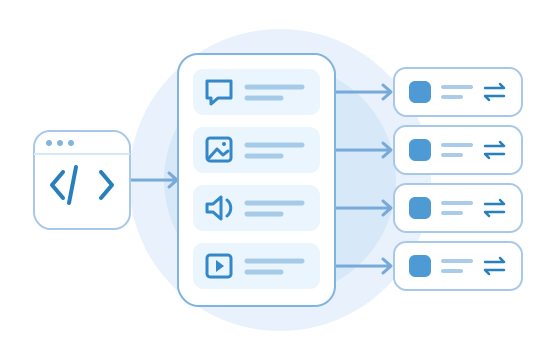
Ein fester Modell-Zugangspunkt für Chat, Bildgenerierung, Vorlesen und Videoerstellung: Wenn Sie ein neues Modell ausprobieren möchten, ändern Sie einfach die Zuordnung in OmniProxy. Ihre KI-Tools nutzen weiterhin denselben Zugangspunkt, ohne dass Sie alles neu konfigurieren müssen.
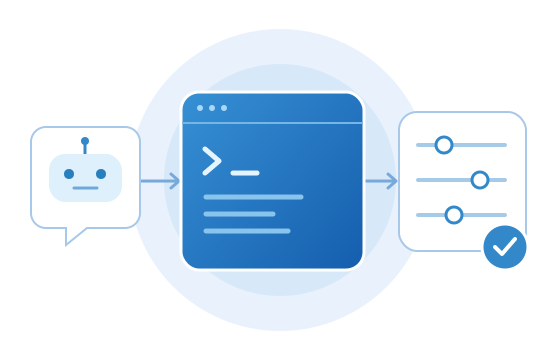
Status abfragen oder Einstellungen anpassen, ohne jedes Mal manuell nach Optionen oder Befehlen suchen zu müssen: Lassen Sie ein befehlsfähiges KI-Tool die Aufgaben über die OmniProxy-Kommandozeile erledigen. Lagern Sie wiederkehrende Konfigurationsarbeiten an die KI aus und gewinnen Sie Zeit für Ihre eigentlichen Aufgaben.
Modelle und verwandte Dienste an einem Ort verwalten
OmniProxy.ai verbindet AI-Tools, Modelle und Dienste über ein einziges Gateway und bringt Schlüssel, Modellzuordnungen, Aufrufprotokolle, Suche, Übersetzung und Textmaskierung zusammen.
OmniProxy · Einführungsvideo auf Deutsch (Deutschland)
Zentrale Verwaltung von Remote-Modell-Einstellungen und -Schlüsseln
Beim Wechsel des Modellanbieters müssen Sie weder die Konfiguration jedes einzelnen KI-Tools anpassen noch Modellschlüssel verteilt in verschiedenen Anwendungen speichern. Die Verbindungseinstellungen werden zentral in OmniProxy verwaltet und die Schlüssel sicher im Mac-System-Schlüsselbund aufbewahrt.
Jede Interaktion zwischen KI-Tools und Modellen nachverfolgen
Analysieren Sie die Kommunikationsprotokolle zwischen KI-Tools und Modellen. Nachvollziehbar wird, wie das KI-Tool Aufgaben versteht, Anfragen strukturiert und Antworten verwertet. Dies hilft Ihnen nicht nur dabei, KI besser zu nutzen, sondern liefert auch wertvolle Anhaltspunkte zur Fehlerbehebung.
Open-Source-Modelle werden kategorisiert und nach der Unterstützung durch Ihr aktuelles Gerät gefiltert, damit Sie schneller eine Auswahl treffen können. Sie können mehrere Modellordner angeben und bereits von anderen Tools heruntergeladene Modelle direkt verwenden, um doppelte Downloads zu reduzieren. Modelle lassen sich auch auf externe Festplatten oder Netzwerklaufwerke herunterladen, um lokalen Speicherplatz zu sparen.
Sensible Informationen vor dem Senden an Remote-Modelle unkenntlich machen
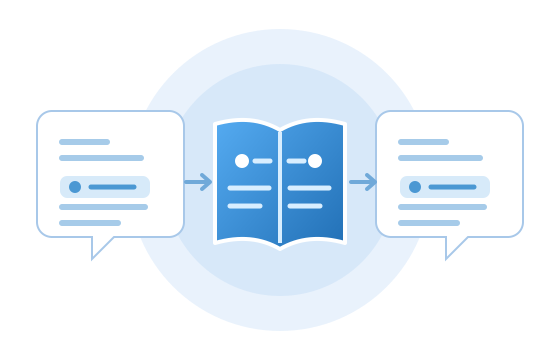
Erkennt regelbasiert sensible Informationen wie Telefonnummern, Bankverbindungen und Passwörter im Text und ersetzt diese vor der Übertragung durch xxxxxx. So wird verhindert, dass vertrauliche Daten zusammen mit der Anfrage an externe Remote-Dienste übermittelt werden.
Binden Sie einen Websuchdienst ein, damit die KI auf aktuelle Informationen zugreifen kann, die über ihr bisheriges Wissen hinausgehen. Durch das Bereitstellen von Webseiten-Zusammenfassungen und Original-Links können Sie Quellen jederzeit einsehen und Antworten auf ihre Richtigkeit prüfen.
Professionelle Fachglossar-Funktion für Übersetzungen
Sorgen Sie für eine konsistente Verwendung von Produktnamen, Fachbegriffen und wiederkehrenden Ausdrücken, um unterschiedliche Übersetzungen desselben Begriffs in verschiedenen Abschnitten zu vermeiden. Bauen Sie geprüfte Übersetzungen zu einem Glossar auf und nutzen Sie dieses in unterstützten Übersetzungsworkflows wieder, um manuelles Nachkorrigieren Stück für Stück zu reduzieren.
Richten Sie feste Modell-Zugangspunkte für Chat, Text-zu-Bild-Generierung, Vorlesen und Videoerstellung ein. Ihre KI-Tools verbinden sich direkt mit dem jeweiligen Zugangspunkt. Wenn Sie das Modell für diesen Zweck später wechseln möchten, stellen Sie dies einfach in OmniProxy um – ohne die Aufrufkonfiguration in Ihren KI-Tools ändern zu müssen.
Übertragen Sie per Befehlszeile unterstützte Abfragen und Einstellungen an ein befehlsfähiges KI-Tool, um sämtliche OmniProxy-Konfigurationen automatisch auszuführen und wertvolle Zeit bei der Einrichtung zu sparen.
Werkzeuge, bei denen Sie das AI-Modell wählen können
OmniProxy installiert oder verwaltet diese Drittanbieter-Werkzeuge nicht. Verwenden Sie den offiziellen Installer jedes Werkzeugs und folgen Sie dann seiner Verbindungsanleitung.
Möchten Sie lokale und Cloud-Modelle im selben Chat-Fenster verwenden, befürchten aber, dass die Bereitstellung und die Verbindungseinrichtung zu kompliziert sind? Open WebUI bietet eine vertraute Chat-Oberfläche. Nach der Installation können Sie mit der Nutzung beginnen, indem Sie die Verbindungsdetails Schritt für Schritt eingeben.
Möchten Sie einen KI-Assistenten, der Dateien lesen, Inhalte schreiben oder wiederkehrende Aufgaben erledigen kann, ohne auf einen Webbrowser beschränkt zu sein? goose bietet Desktop- und Terminal-Versionen. Einmal installiert und mit einem Modell konfiguriert, ist es auf Ihrem eigenen Computer einsatzbereit.
Möchten Sie einen KI-Assistenten auf Ihrem eigenen Computer installieren, sind sich aber unsicher bei der Einrichtung der Umgebung oder dem Wechsel zwischen Modellen? OpenClaw bietet eine Desktop-App sowie Installationsskripte, mit denen Sie das Tool nach der Einrichtung bequem über eine Messenger-App oder das Terminal nutzen können.