Zmiana klucza modelu wymaga poprawiania każdego narzędzia AI?
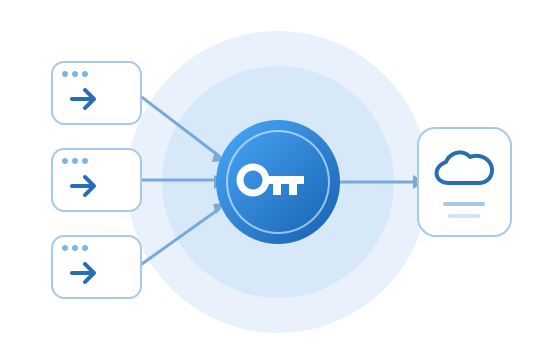
Kiedyś zmiana dużego modelu — czy to klucza API, czy dostawcy — wymagała modyfikowania każdego używanego narzędzia AI z osobna. Teraz wystarczy zmienić to w OmniProxy.
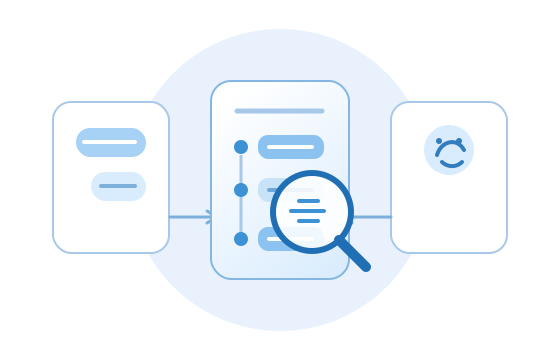
Poznanie szczegółów każdej interakcji między agentem a dużym modelem to skuteczny sposób na naukę AI. Gdy zgłaszasz agentowi jakąś potrzebę, zwykle widzisz tylko część odpowiedzi modelu. Teraz możesz otworzyć OmniProxy i zobaczyć, jak przebiega ich rozmowa.
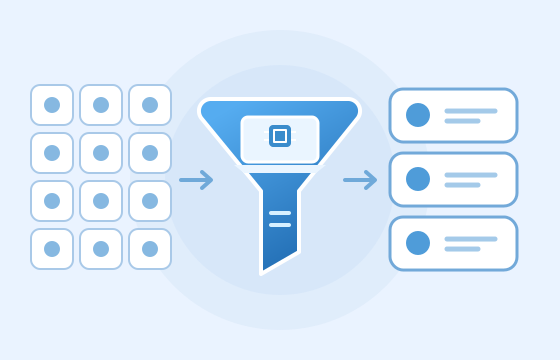
Klasyfikuj modele i filtruj te, których użytkownik może używać, według bieżącego urządzenia, aby szybko znaleźć odpowiedni model lokalny spośród dziesiątek tysięcy modeli open source.
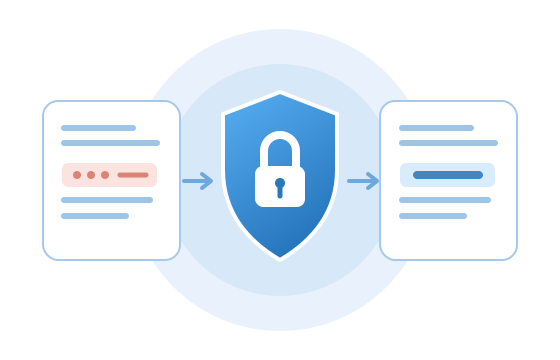
Ustaw reguły redakcji tekstu dla każdego zewnętrznego źródła. Po włączeniu wrażliwe treści, takie jak hasła, numery telefonów i inne poufne dane, są zastępowane znacznikami redakcji przed wysłaniem do danego źródła, co pomaga zmniejszyć ryzyko wycieku prywatnych i poufnych informacji.
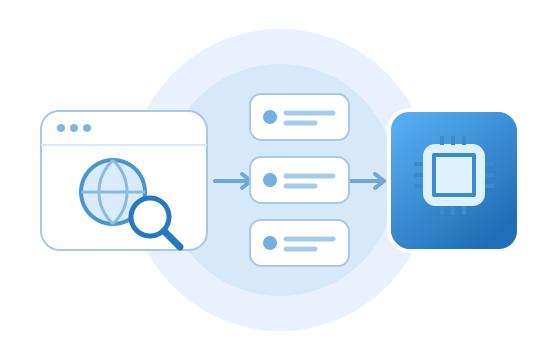
Podłącz wybraną usługę wyszukiwania internetowego, aby w razie potrzeby pobierać streszczenia stron i linki do oryginałów, dając dużemu modelowi więcej materiału referencyjnego.
Zmieniaj modele, kiedy chcesz — narzędzia działają bez zmian
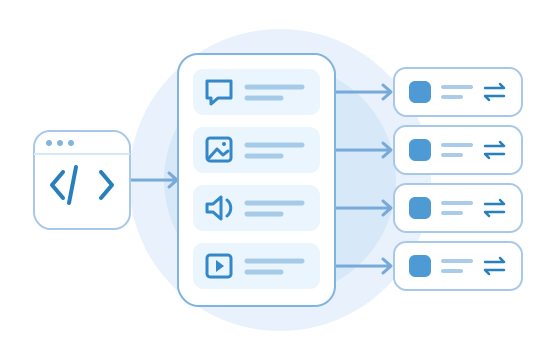
Rozmowa, generowanie obrazów, czytanie na głos i generowanie wideo mają stałe punkty wejścia modelu. Gdy chcesz wypróbować nowy model, zmień odpowiedni wybór w OmniProxy, a narzędzia AI nadal korzystają z dotychczasowych punktów wejścia — bez kłopotu z ponowną konfiguracją.
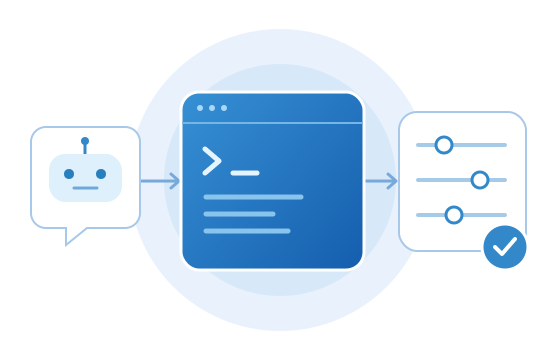
Sprawdzanie statusu i zmiana ustawień nie musi za każdym razem oznaczać ręcznego szukania opcji i poleceń. Pozwól narzędziu AI z możliwością wykonywania poleceń zrobić to za Ciebie przez wiersz poleceń OmniProxy. Przekaż powtarzalne zadania konfiguracyjne AI i zyskaj czas na własne sprawy.
Zarządzaj modelami i powiązanymi usługami w jednym miejscu
OmniProxy.ai łączy narzędzia AI, modele i usługi przez jedną bramę, integrując klucze, mapowanie modeli, logi połączeń, wyszukiwanie, tłumaczenia i maskowanie tekstu.
Zarządzaj ustawieniami i kluczami modeli zdalnych w jednym miejscu
Zmieniając dostawcę modelu, nie musisz modyfikować konfiguracji każdego narzędzia AI z osobna ani przechowywać kluczy modeli rozproszonych w różnych narzędziach. Ustawienia połączeń są zarządzane centralnie w OmniProxy, a klucze przechowywane w pęku kluczy systemu macOS.
Rejestruj każdą interakcję między narzędziem AI a modelem
Czytaj historię rozmów między narzędziem AI a modelem, aby lepiej zrozumieć, jak narzędzie AI interpretuje zadania, organizuje żądania i wykorzystuje odpowiedzi modelu. Pomoże Ci to efektywniej korzystać z AI, a także dostarczy wskazówek przy rozwiązywaniu bieżących problemów.
Porządkuj modele open source według kategorii i filtruj te obsługiwane przez bieżące urządzenie, aby szybciej podjąć decyzję. Możesz wskazać wiele folderów modeli i bezpośrednio używać modeli pobranych już przez inne narzędzia, co ogranicza ponowne pobieranie. Modele możesz też pobierać na dysk przenośny lub sieciowy, oszczędzając miejsce na dysku lokalnym.
Zamazuj wrażliwe informacje przed wysłaniem do modelu zdalnego
Wrażliwe informacje wykryte w tekście według reguł — takie jak numery telefonów, numery kont bankowych czy hasła — są zastępowane ciągiem xxxxxx, dzięki czemu nie trafiają one do usług zdalnych wraz z żądaniem.
Uzupełniaj model o materiały ze stron internetowych
Podłącz usługę wyszukiwania internetowego, aby AI mogła zdobywać nowe informacje spoza swojej dotychczasowej wiedzy. Otrzymujesz przy tym streszczenia stron i linki do oryginałów, co ułatwia sprawdzenie źródeł i weryfikację podstaw odpowiedzi.
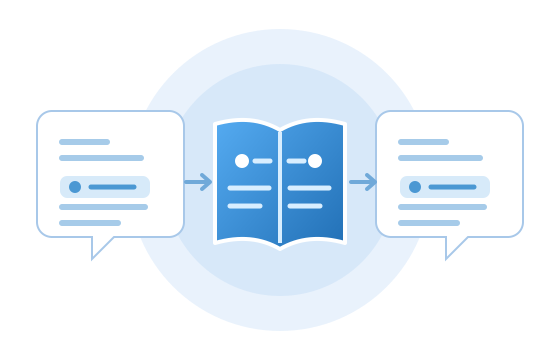
Zadbaj o spójność nazw produktów, terminów branżowych i popularnych wyrażeń, aby ograniczyć problem wielu różnych tłumaczeń tego samego słowa w różnych akapitach. Gromadź zaakceptowane przez siebie tłumaczenia w glosariuszu i używaj ich wielokrotnie w obsługiwanych procesach tłumaczeniowych, aby ograniczyć powtarzalną pracę związaną z poprawianiem terminologii w każdym tekście.
Dostosuj punkty wejścia modeli do ich przeznaczenia
Ustaw stałe punkty wejścia modeli dla takich zastosowań jak rozmowa, generowanie obrazów z tekstu, czytanie na głos czy generowanie wideo. Narzędzie AI łączy się tylko z odpowiednim punktem wejścia. Gdy później zechcesz zmienić model dla danego zastosowania, wystarczy przełączyć go w OmniProxy — bez modyfikowania konfiguracji wywołań narzędzia AI.
Pozwól narzędziom AI obsługiwać OmniProxy za Ciebie
Przekaż zapytania i ustawienia obsługiwane z wiersza poleceń narzędziu AI z możliwością wykonywania poleceń, aby zautomatyzować konfigurację OmniProxy i znacznie zaoszczędzić czas na konfiguracji.
OmniProxy nie instaluje ani nie zarządza tymi narzędziami osób trzecich. Użyj oficjalnego instalatora każdego narzędzia, a następnie postępuj zgodnie z jego przewodnikiem łączenia.
Chcesz korzystać z modeli lokalnych i chmurowych w jednym oknie czatu, ale obawiasz się skomplikowanego wdrożenia i konfiguracji połączenia? Open WebUI oferuje znajomy interfejs czatu, a po instalacji wystarczy krok po kroku wprowadzić parametry połączenia.
Chcesz, aby asystent AI odczytywał pliki, tworzył treści lub wykonywał powtarzalne zadania, ale nie chcesz korzystać z niego wyłącznie w przeglądarce? goose oferuje wersję desktopową i terminalową. Po instalacji i skonfigurowaniu modelu możesz zacząć używać go na własnym komputerze.
Chcesz zainstalować asystenta AI na własnym komputerze, ale obawiasz się trudnej konfiguracji środowiska i zmiany modeli? OpenClaw udostępnia aplikację desktopową oraz skrypty instalacyjne, a po instalacji można z niego korzystać w komunikatorze lub terminalu.