AI साधने आणि एजंट OmniProxy.ai ला कनेक्ट होतात, जे स्थानिक मॉडेल्स, क्लाउड मॉडेल्स, MCP सेवा आणि शोध रूट करते.
AI साधने आणि एजंट
OpenClawCursorOpenCodeCodex CLI+ अधिक AI साधने
→
OmniProxy.aiएक गेटवे एन्ट्रीएकदा बदला
→
AI संसाधने
स्थानिक मॉडेल्सक्लाउड मॉडेल्सMCP सेवाशोध
01
मॉडेलची की बदलली, तर प्रत्येक AI टूलमध्ये बदलायची?
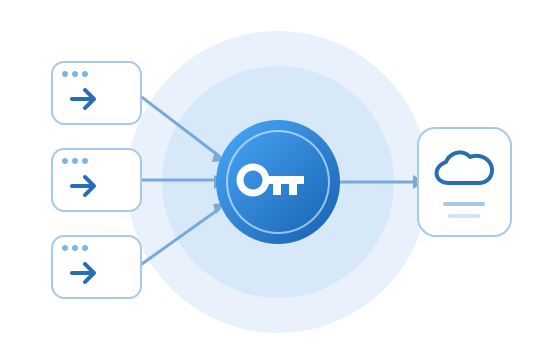
पूर्वी मोठे मॉडेल बदलताना, API Key (इंटरफेस की) बदलणे असो किंवा प्रदाता बदलणे असो, वापरात असलेल्या प्रत्येक AI टूलमध्ये स्वतंत्रपणे बदल करावे लागत असे. आता आपल्याला फक्त OmniProxy मध्ये बदल करायचा आहे.
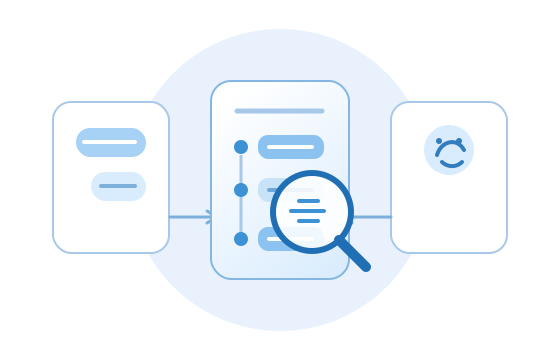
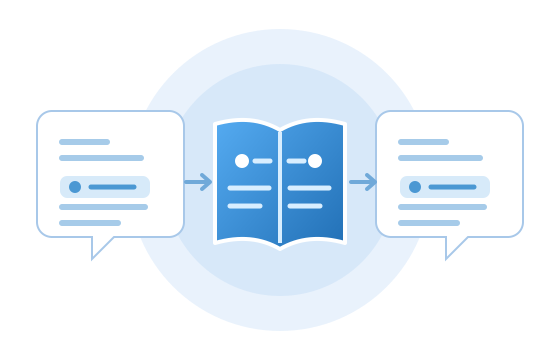
Agent आणि मोठ्या मॉडेलमधील प्रत्येक संवादाची सविस्तर माहिती समजून घेणे हा AI शिकण्याचा प्रभावी मार्ग आहे. तुम्ही agent मध्ये एखादी गरज सांगता तेव्हा सहसा मोठ्या मॉडेलचा फक्त काही भाग दिसतो. आता तुम्ही OmniProxy उघडून ते प्रत्यक्षात कशी चर्चा करत आहेत ते पाहू शकता.
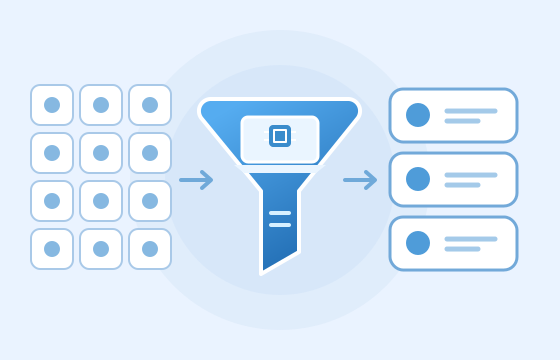
मॉडेल्सचे वर्गीकरण करून तुमच्या सध्याच्या डिव्हाइसवर वापरता येणारी मॉडेल्स फिल्टर केली जातात. त्यामुळे दहा हजारांच्या घरातील ओपन-सोर्स मॉडेल्समधून तुम्हाला योग्य लोकल मॉडेल पटकन शोधता येते.
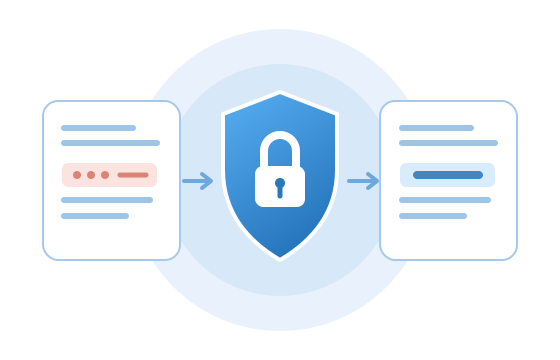
प्रत्येक बाह्य स्रोतासाठी मजकूर लपवण्याचे नियम सेट करा. चालू केल्यावर, पासवर्ड, मोबाइल नंबर यांसारखे संवेदनशील मजकूर संबंधित स्रोताकडे पाठवण्यापूर्वी लपवण्याच्या चिन्हांनी बदलले जातात, ज्यामुळे गोपनीयता आणि संवेदनशील माहिती गळतीचा धोका कमी होण्यास मदत होते.
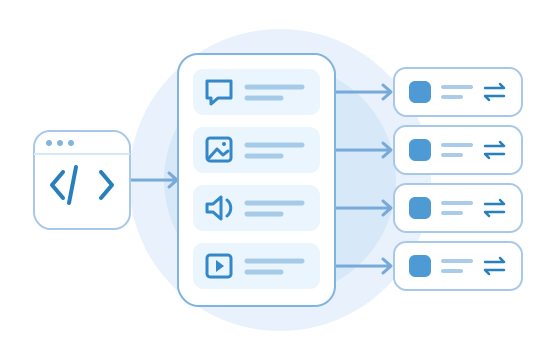
संभाषण, चित्र काढणे, मोठ्याने वाचणे, व्हिडिओ तयार करणे यांसाठी प्रत्येकी एक निश्चित मॉडेल प्रवेशद्वार आहे. नवीन मॉडेल वापरून पाहायचे असेल, तर OmniProxy मध्ये संबंधित निवड बदला. AI टूल्स पूर्वीचेच प्रवेशद्वार वापरत राहतील, त्यामुळे पुन्हा कॉन्फिगरेशन करण्याचा त्रास वाचतो.
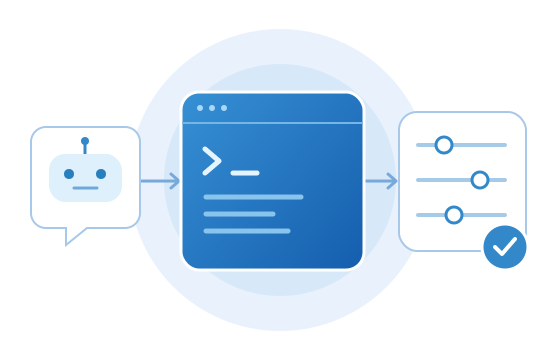
स्थिती तपासणे, सेटिंग्ज बदलणे यासाठी प्रत्येक वेळी स्वतः पर्याय शोधण्याची किंवा कमांड तपासण्याची गरज नाही. कमांड कार्यान्वित करण्याची क्षमता असलेल्या AI टूलला OmniProxy कमांड लाइनद्वारे तुमच्यासाठी काम करू द्या. वारंवार येणारी कॉन्फिगरेशन कामे AI वर सोपवा आणि स्वतःच्या कामासाठी वेळ वाचवा.
रिमोट मॉडेल्सच्या सेटिंग्ज आणि की एकत्रितपणे व्यवस्थापित करा
मॉडेल प्रदाता बदलताना प्रत्येक AI टूलचे कॉन्फिगरेशन स्वतंत्रपणे बदलण्याची गरज नाही, किंवा मॉडेल की वेगवेगळ्या टूल्समध्ये विखुरून ठेवण्याचीही गरज नाही. कनेक्शन सेटिंग्ज OmniProxy मध्ये एकत्रितपणे व्यवस्थापित केल्या जातात आणि की Mac सिस्टम Keychain कडे सुरक्षित ठेवण्यासाठी दिल्या जातात.
AI टूल आणि मॉडेलमधील चॅट रेकॉर्ड वाचून, AI टूल कार्य कसे समजून घेते, विनंती कशी आयोजित करते आणि मॉडेलची उत्तरे कशी वापरते हे सखोलपणे समजून घ्या. यामुळे तुम्हाला AI अधिक चांगल्या प्रकारे वापरण्यास मदत होते आणि सध्या येत असलेल्या समस्या सोडवण्यासाठीही संकेत मिळतात.
ओपन-सोर्स मॉडेल्सचे वर्गीकरण करून व्यवस्थित करा आणि सध्याच्या डिव्हाइसला समर्थन असलेली मॉडेल्स निवडून दाखवा, ज्यामुळे तुम्हाला अधिक वेगाने निवड करता येईल. अनेक मॉडेल फोल्डर्स निर्दिष्ट करण्यास समर्थन आहे, त्यामुळे इतर टूल्सनी आधीच डाउनलोड केलेली मॉडेल्स थेट वापरता येतात आणि वारंवार डाउनलोड कमी होतात. तसेच मॉडेल्स बाह्य हार्ड डिस्क किंवा नेटवर्क ड्राइव्हवर डाउनलोड करता येतात, ज्यामुळे या संगणकावरील स्टोरेज जागा वाचते.
रिमोट मॉडेलला पाठवण्यापूर्वी संवेदनशील माहिती लपवा
मजकुरातील नियमांनुसार ओळखले जाणारे फोन नंबर, बँक खाते, पासवर्ड यांसारखी संवेदनशील माहिती xxxxxx ने बदला, जेणेकरून ही माहिती विनंतीसोबत रिमोट सेवेकडे पाठवली जाण्याची शक्यता टाळता येईल.
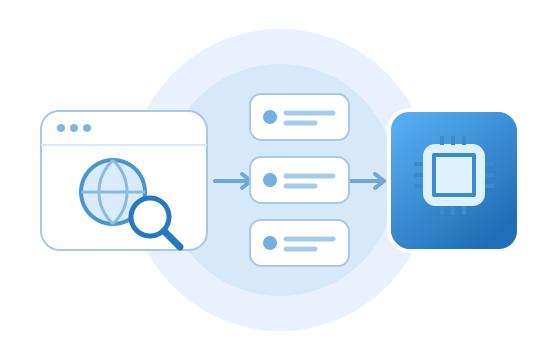
वेब शोध सेवा जोडून AI ला त्याच्या विद्यमान ज्ञानापलीकडची नवीन माहिती मिळवू द्या. त्याचबरोबर वेबपेज सारांश आणि मूळ लिंक द्या, जेणेकरून तुम्हाला स्रोत पाहता येईल आणि उत्तराचा आधार तपासता येईल.
उत्पादनांची नावे, उद्योगातील संज्ञा आणि सामान्य वाक्प्रचार एकसमान ठेवण्यास मदत होते, ज्यामुळे एकाच शब्दाची वेगवेगळ्या परिच्छेदांमध्ये अनेक भाषांतरे येण्याचा त्रास कमी होईल. तुम्हाला मान्य असलेली भाषांतरे शब्दकोशात जमा करा आणि समर्थित भाषांतर प्रक्रियांमध्ये वारंवार वापरा, ज्यामुळे प्रत्येक लेखात संज्ञा दुरुस्त करण्याचे वारंवारचे काम कमी होईल.
संभाषण, मजकुरावरून चित्र निर्मिती, मोठ्याने वाचन, व्हिडिओ निर्मिती यांसारख्या उपयोगांसाठी निश्चित मॉडेल प्रवेशद्वार सेट करा. AI टूलला फक्त संबंधित प्रवेशद्वाराशी जोडणे आवश्यक आहे. नंतर त्या उपयोगासाठी मॉडेल बदलायचे असल्यास, OmniProxy मध्ये बदल करा, AI टूलचे कॉलिंग कॉन्फिगरेशन बदलण्याची गरज नाही.
कमांड लाइनद्वारे समर्थित क्वेरी आणि सेटिंग्ज कमांड कार्यान्वित करण्याची क्षमता असलेल्या AI टूलकडे सोपवा. OmniProxy च्या विविध सेटिंग्ज स्वयंचलितपणे पूर्ण करा आणि कॉन्फिगरेशनसाठी लागणारा वेळ मोठ्या प्रमाणात वाचवा.
OmniProxy हे तृतीय-पक्षाचे साधन स्थापित किंवा व्यवस्थापित करत नाही. प्रत्येक साधनाचे अधिकृत इन्स्टॉलर वापरा, नंतर त्याच्या कनेक्शन मार्गदर्शकाचे पालन करा.
एकाच चॅट विंडोमध्ये स्थानिक आणि क्लाउड मॉडेल्स वापरायचे आहेत, पण डिप्लॉयमेंट आणि कनेक्शन सेटअप खूप क्लिष्ट होईल अशी काळजी वाटते? Open WebUI एक परिचित चॅट इंटरफेस प्रदान करते. एकदा स्थापित झाल्यावर, तुम्ही कनेक्शन तपशील टप्प्याटप्प्याने प्रविष्ट करून ते वापरण्यास सुरुवात करू शकता.
फाइल्स वाचू शकणारा, मजकूर लिहू शकणारा किंवा वेब ब्राउझरपुरते मर्यादित न राहता पुनरावृत्ती होणारी कार्ये हाताळू शकणारा AI सहाय्यक हवा आहे? goose डेस्कटॉप आणि टर्मिनल दोन्ही आवृत्त्या ऑफर करते. एकदा इन्स्टॉल आणि मॉडेलसह कॉन्फिगर केले की, ते तुमच्या स्वतःच्या संगणकावर वापरण्यासाठी तयार असते.
तुम्हाला तुमच्या स्वतःच्या संगणकावर एआय (AI) असिस्टंट स्थापित करायचा आहे, पण वातावरण सेट करणे किंवा मॉडेल्स बदलण्याबद्दल काळजी वाटते? OpenClaw एक डेस्कटॉप ॲप आणि इंस्टॉलेशन स्क्रिप्ट प्रदान करते, ज्यामुळे तुम्ही इंस्टॉलेशननंतर मेसेजिंग ॲप किंवा टर्मिनलवरून ते वापरू शकता.