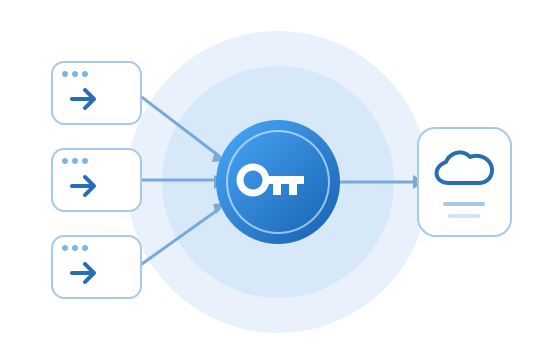
DI įrankiai ir agentai jungiasi prie „OmniProxy.ai“, kuris nukreipia vietinius modelius, debesijos modelius, MCP paslaugas ir paiešką.
Dirbtinio intelekto įrankiai ir Agentai
OpenClawCursorOpenCodeCodex CLI+ daugiau dirbtinio intelekto įrankių
→
OmniProxy.aiVienas vartų įėjimasKeisti vieną kartą
→
Dirbtinio intelekto ištekliai
Vietiniai modeliaiDebesies modeliaiMCP paslaugosPaieška
01
Pakeitėte modelio raktą – ar reikia keisti kiekviename AI įrankyje?
Anksčiau keičiant didįjį modelį – tiek API raktą, tiek tiekėją – reikėdavo atskirai keisti kiekvieną naudojamą AI įrankį. Dabar užtenka pakeisti tik OmniProxy.
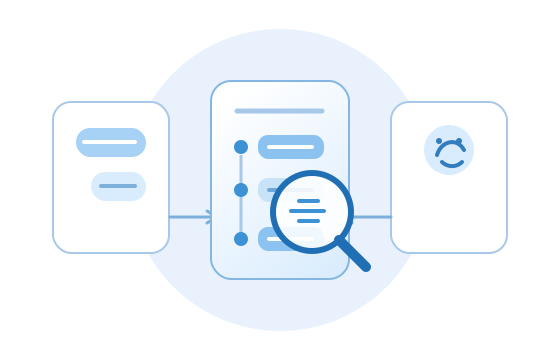
AI įrankiai ir didieji modeliai – apie ką jie šnabždasi?
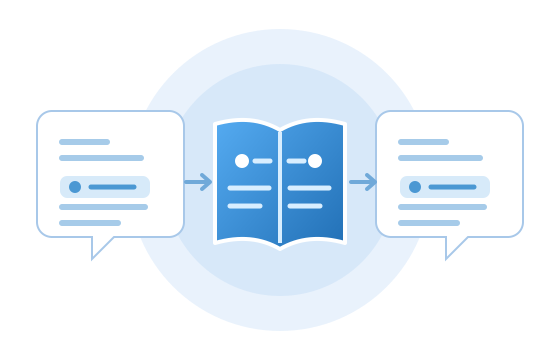
Suprasti išsamų kiekvienos agento ir didžiojo modelio sąveikos turinį yra veiksmingas būdas mokytis AI. Paprastai pateikę užklausą agente matote tik dalį didžiojo modelio atsakymo, o dabar galite atidaryti OmniProxy ir pamatyti, kaip iš tikrųjų vyksta jų pokalbis.
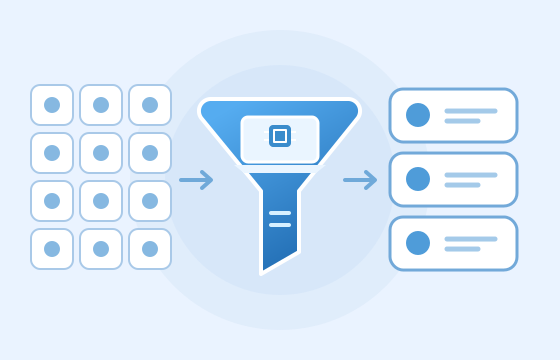
Klasifikuokite modelius ir filtruokite pagal dabartinį įrenginį tinkamus modelius, kad iš dešimčių tūkstančių atvirojo kodo modelių greitai rastumėte sau tinkamą vietinį modelį.
Saugokite savo privatumą ir konfidencialią informaciją
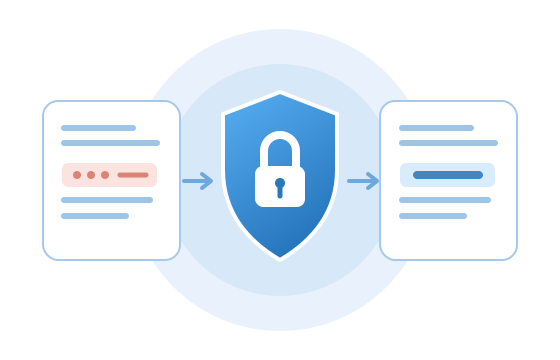
Nustatykite teksto nuasmeninimo taisykles kiekvienam išoriniam šaltiniui. Jas įjungus, slaptažodžiai, telefono numeriai ir kita jautri informacija prieš siunčiant atitinkamam šaltiniui pakeičiama nuasmeninimo žymenimis, taip sumažinant privatumo ir konfidencialios informacijos atskleidimo riziką.
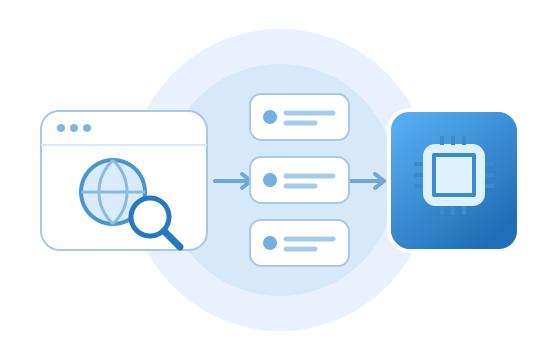
Prijunkite pasirinktą interneto paieškos paslaugą ir pagal poreikį gaukite tinklalapių santraukas bei originalias nuorodas, suteikdami didžiajam modeliui daugiau konteksto.
Modelius keiskite kada norite, įrankiai veikia kaip įprasta
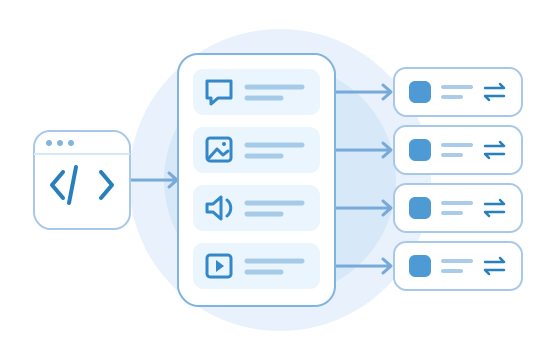
Pokalbiams, piešimui, skaitymui balsu ir vaizdo generavimui yra po fiksuotą modelio įėjimą. Norėdami išbandyti naują modelį, tiesiog pakeiskite atitinkamą pasirinkimą OmniProxy – AI įrankiai toliau naudoja tą patį įėjimą, todėl nereikia jų perkonfigūruoti.
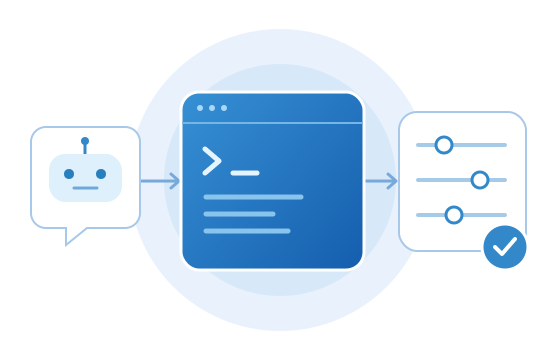
Tikrinti būseną ar keisti nustatymus nebereikia kaskart patiems ieškoti parinkčių ar komandų. Leiskite komandas vykdyti gebantiems AI įrankiams tai atlikti už jus per OmniProxy komandinę eilutę – pasikartojančius konfigūravimo darbus perduokite AI ir atlaisvinkite laiko savo veiklai.
Tvarkykite modelius ir susijusias paslaugas vienoje vietoje
„OmniProxy.ai“ sujungia DI įrankius, modelius ir paslaugas per vieną šliuzą, apjungdama raktus, modelių susiejimą, užklausų žurnalus, paiešką, vertimą ir maskavimą.
Centralizuotas nuotolinių modelių nustatymų ir raktų valdymas
Keičiant modelių tiekėją nereikia atskirai keisti AI įrankių konfigūracijos ir laikyti modelių raktų išsklaidytų po įvairius įrankius. Ryšio nustatymai tvarkomi centralizuotai OmniProxy, o raktai saugomi Mac sistemos Keychain.
Skaitykite AI įrankių ir modelių pokalbių įrašus, kad geriau suprastumėte, kaip AI įrankiai supranta užduotis, formuoja užklausas ir naudoja modelių atsakymus. Tai padės efektyviau naudoti AI ir suteiks užuominų sprendžiant iškilusias problemas.
Klasifikuokite ir tvarkykite atvirojo kodo modelius bei filtruokite tik dabartinį įrenginį palaikančius modelius, kad greičiau priimtumėte sprendimą. Palaikomas kelių modelių aplankų nurodymas, todėl galite tiesiogiai naudoti kitų įrankių jau atsisiųstus modelius ir sumažinti pasikartojančius atsisiuntimus; modelius taip pat galite atsisiųsti į išorinį ar tinklo diską ir taip sutaupyti vietos kompiuteryje.
Prieš siunčiant nuotoliniam modeliui – paslėpkite jautrią informaciją
Pagal taisykles atpažintą jautrią informaciją – telefono numerius, banko sąskaitas, slaptažodžius – pakeiskite į xxxxxx, kad šie duomenys nebūtų siunčiami kartu su užklausa į nuotolines paslaugas.
Prijunkite interneto paieškos paslaugą, kad AI gautų naujos informacijos, esančios už jo turimų žinių ribų, kartu gaudami tinklalapių santraukas ir originalias nuorodas – taip galėsite patikrinti šaltinius ir atsakymų pagrindą.
Padėkite išlaikyti produktų pavadinimų, pramonės terminų ir įprastų posakių nuoseklumą ir sumažinkite to paties žodžio skirtingų vertimų skirtingose pastraipose problemą. Patvirtintus vertimus kaupkite žodyne ir pakartotinai naudokite palaikomuose vertimo procesuose, kad sumažintumėte pasikartojantį terminų taisymą kiekviename tekste.
Nustatykite fiksuotus modelių įėjimus pokalbiams, teksto į vaizdą generavimui, skaitymui balsu, vaizdo generavimui ir kitoms paskirtims. AI įrankiams tereikia prisijungti prie atitinkamo įėjimo, o vėliau norint pakeisti tos paskirties modelį užtenka perjungti OmniProxy – AI įrankių iškvietimo konfigūracijos keisti nereikia.
Komandinės eilutės palaikomas užklausas ir nustatymus perduokite komandas vykdyti gebantiems AI įrankiams, kad OmniProxy nustatymai būtų atliekami automatiškai ir gerokai sutaupytumėte konfigūravimo laiko.
„OmniProxy“ neįdiegia ir netvarko šių trečiųjų šalių įrankių. Naudokite oficialią kiekvieno įrankio diegimo programą, tada vadovaukitės jo prijungimo instrukcija.
Norite naudoti vietinius ir debesies modelius tame pačiame pokalbių lange, bet nerimaujate, kad diegimas ir ryšio nustatymas bus per sudėtingas? „Open WebUI“ suteikia pažįstamą pokalbių sąsają. Įdiegę, galite pradėti naudotis žingsnis po žingsnio įvesdami ryšio duomenis.
Norite DI asistento, kuris gali skaityti failus, rašyti turinį ar atlikti pasikartojančias užduotis neapsiribodamas žiniatinklio naršykle? „goose“ siūlo darbalaukio ir terminalo versijas. Įdiegus ir sukonfigūravus su modeliu, jis paruoštas naudoti jūsų kompiuteryje.
Norite įdiegti DI asistentą savo kompiuteryje, bet nerimaujate dėl aplinkos nustatymo ar modelių keitimo? „OpenClaw“ suteikia darbalaukio programą ir diegimo scenarijus, leidžiančius po įdiegimo naudotis ja per susirašinėjimo programėlę ar terminalą.