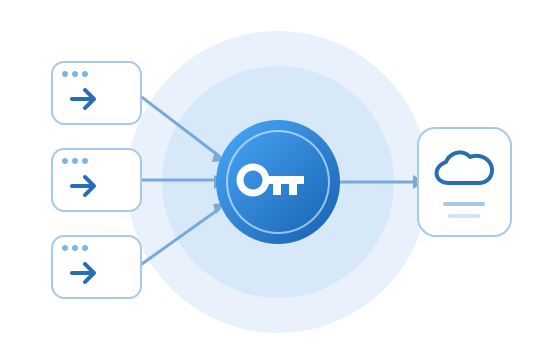
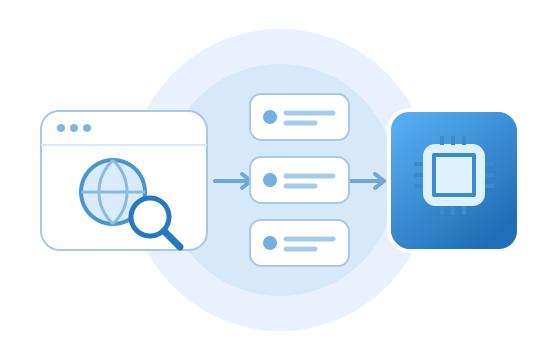
AI-værktøjer og Agents forbinder til OmniProxy.ai, der styrer lokale modeller, cloud-modeller, MCP-tjenester og søgning.
AI-værktøjer og Agents
OpenClawCursorOpenCodeCodex CLI+ flere AI-værktøjer
→
OmniProxy.aiÉn gateway-adgangÆndr én gang
→
AI-ressourcer
Lokale modellerCloud-modellerMCP-tjenesterSøgning
01
Skal du ændre nøglen i hvert AI-værktøj, når modellen skiftes?
Tidligere skulle man ændre hvert enkelt AI-værktøj, når man skiftede sprogmodel – uanset om det gjaldt API-nøgle eller leverandør. Nu behøver vi kun at ændre det i OmniProxy.
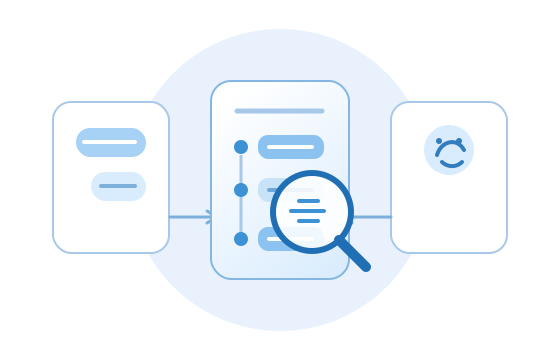
At forstå detaljerne i hver interaktion mellem agenten og sprogmodellen er en effektiv måde at lære AI på. Når du fremsætter et ønske i agenten, ser du normalt kun en del af sprogmodellens svar. Nu kan du åbne OmniProxy og se, hvordan de faktisk diskuterer.
Der er så mange modeller – hvilken skal jeg vælge?
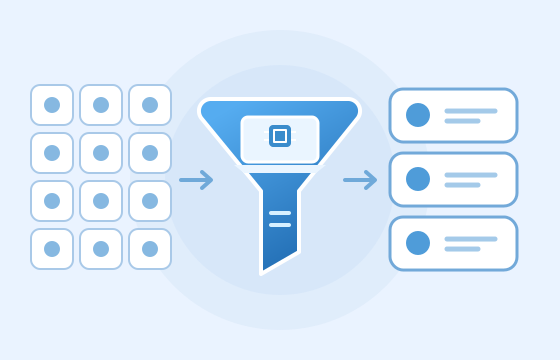
Kategorisér modeller, filtrér efter brugerens aktuelle enhed, så brugeren hurtigt kan finde en lokal model, der passer, blandt titusindvis af open source-modeller.
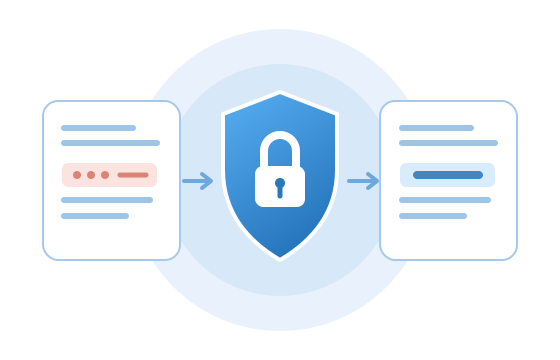
Opsæt regler for tekstmaskering for hver ekstern kilde. Når det er aktiveret, erstattes følsomme tekster som adgangskoder og telefonnumre med maskeringsmarkører, inden de sendes til den pågældende kilde, hvilket hjælper med at mindske risikoen for lækage af private og fortrolige oplysninger.
Skift model når som helst – værktøjerne fortsætter uændret
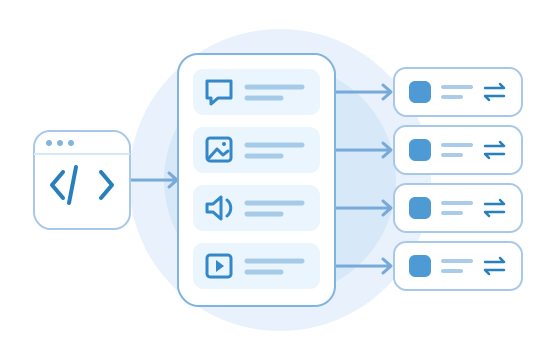
Samtale, tegning, oplæsning og videogenerering har hver sin faste modelindgang. Vil du prøve en ny model, skifter du blot det tilsvarende valg i OmniProxy. AI-værktøjet fortsætter med den samme indgang, så du slipper for besværet med at konfigurere forfra.
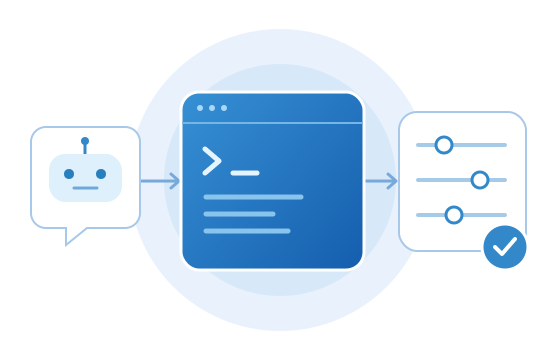
Du behøver ikke selv finde muligheder eller slå kommandoer op, hver gang du vil tjekke status eller justere indstillinger. Lad et AI-værktøj med kommandoudførelse gøre det for dig via OmniProxy-kommandolinjen. Overlad det gentagne konfigurationsarbejde til AI, og få tid til dine egne opgaver.
OmniProxy.ai forbinder AI-værktøjer, modeller og tjenester gennem én gateway og samler nøgler, modelmapping, anmodningslogfiler, søgning, oversættelse og maskering.
Administrér indstillinger og nøgler til eksterne modeller ét sted
Når du skifter modelleverandør, behøver du ikke ændre konfigurationen i hvert AI-værktøj eller gemme modelnøgler spredt i de enkelte værktøjer. Forbindelsesindstillingerne administreres samlet i OmniProxy, og nøglerne opbevares i Mac-systemets nøglering.
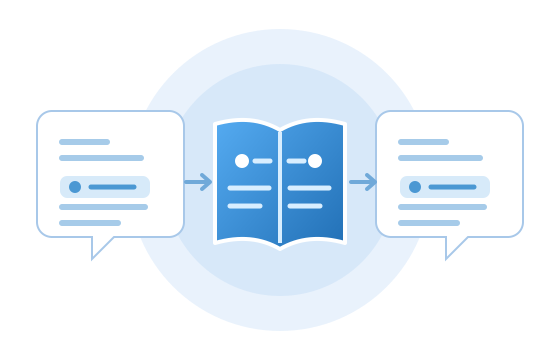
Registrér hver interaktion mellem AI-værktøj og model
Læs samtalen mellem AI-værktøjet og modellen for at forstå, hvordan AI-værktøjet opfatter opgaven, organiserer forespørgslen og bruger modellens svar. Det hjælper dig med at bruge AI bedre og giver spor til fejlfinding af aktuelle problemer.
Kategorisér open source-modeller, og filtrér efter modeller, der understøttes af din nuværende enhed, så du hurtigere kan vælge. Du kan angive flere modelmapper og direkte bruge modeller, som andre værktøjer allerede har downloadet, så gentagne downloads reduceres. Du kan også downloade modeller til en flytbar harddisk eller netværksdisk og spare plads på computeren.
Fjern følsomme oplysninger, før de sendes til eksterne modeller
Følsomme oplysninger som telefonnumre, bankkontonumre og adgangskoder, der identificeres efter regler i teksten, erstattes med xxxxxx, så de ikke sendes til fjerntjenester sammen med forespørgslen.
Tilslut en websøgetjeneste, så AI kan hente ny information ud over sin eksisterende viden. Du får samtidig webresuméer og links til originalkilder, så du nemt kan se kilden og kontrollere grundlaget for svaret.
Hold produktnavne, brancheudtryk og almindelige vendinger ensartede, og undgå problemer med, at det samme ord oversættes forskelligt i forskellige afsnit. Saml de oversættelser, du godkender, i en ordliste, og genbrug dem i understøttede oversættelsesprocesser, så du reducerer det gentagne arbejde med at rette terminologi i hver enkelt tekst.
Opsæt faste modelindgange til formål som samtale, tekst-til-billede, oplæsning og videogenerering. AI-værktøjet skal blot forbinde til den tilsvarende indgang. Vil du senere skifte model til det pågældende formål, skifter du blot i OmniProxy uden at ændre AI-værktøjets kaldekonfiguration.
Overlad forespørgsler og indstillinger, der understøttes af kommandolinjen, til et AI-værktøj med kommandoudførelse, så OmniProxy-indstillingerne automatiseres og konfigurationstiden reduceres markant.
OmniProxy installerer eller styrer ikke disse tredjepartsværktøjer. Brug hvert værktøjs officielle installatør, og følg derefter dets forbindelsesvejledning.
Vil du bruge lokale og cloud-modeller i det samme chatvindue, men er bekymret for, at implementering og forbindelsesopsætning bliver for kompliceret? Open WebUI tilbyder en velkendt chatgrænseflade. Når den er installeret, kan du begynde at bruge den ved at indtaste forbindelsesoplysningerne trin for trin.
Vil du have en AI-assistent, der kan læse filer, skrive indhold eller håndtere gentagne opgaver uden at være begrænset til en webbrowser? goose tilbyder både desktop- og terminalversioner. Når den er installeret og konfigureret med en model, er den klar til brug på din egen computer.
Vil du installere en AI-assistent på din egen computer, men er bekymret for at opsætte miljøet eller skifte modeller? OpenClaw tilbyder en desktop-app og installationsscripts, så du kan bruge den fra en besked-app eller terminal efter installationen.