Teoälytyökalut ja Agentit yhdistyvät OmniProxy.ai:hin, joka ohjaa paikallisia malleja, pilvimalleja, MCP-palveluita ja hakuja.
Teoälytyökalut ja Agentit
OpenClawCursorOpenCodeCodex CLI+ useampia teoälytyökaluja
→
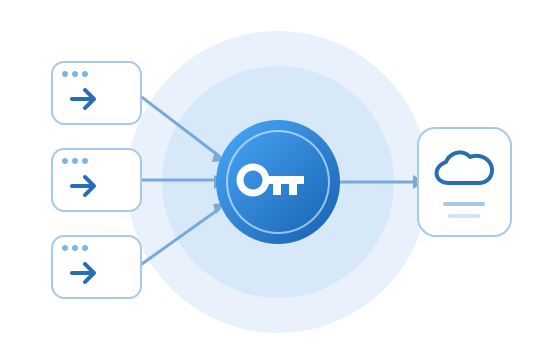
OmniProxy.aiYksi portin sisäänkäyntiMuuta kerran
→
Teoälyresurssit
Paikalliset mallitPilvimallitMCP-palvelutHaku
01
Vaihdatko mallin avaimen – pitääkö jokainen AI-työkalu päivittää erikseen?
Aiemmin mallin vaihtaminen tarkoitti, että joko API-avain tai palveluntarjoaja piti muuttaa jokaisessa käytössä olevassa AI-työkalussa erikseen. Nyt muutos tehdään vain OmniProxyssa.
Mitä AI-työkalut ja mallit oikein supisevat keskenään?
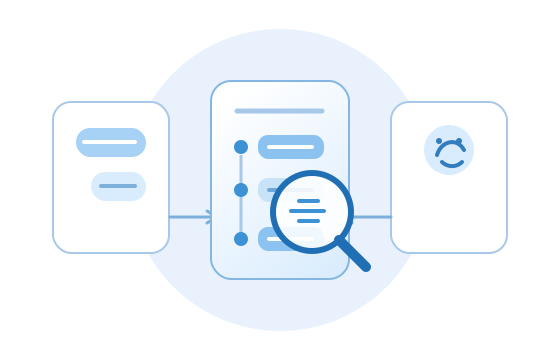
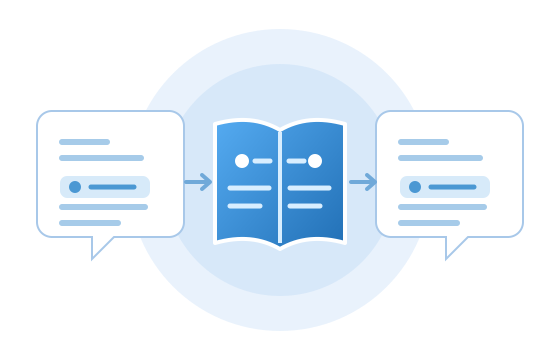
AI-työkalujen ja mallien jokaisen vuorovaikutuksen yksityiskohtien näkeminen on tehokas tapa oppia tekoälystä. Kun annat AI-työkalulle tehtävän, näet yleensä vain osan mallin palautteesta. Nyt voit avata OmniProxyn ja katsoa, miten ne todella keskustelevat keskenään.
Malleja on niin paljon – mikä niistä kannattaa ottaa käyttöön?
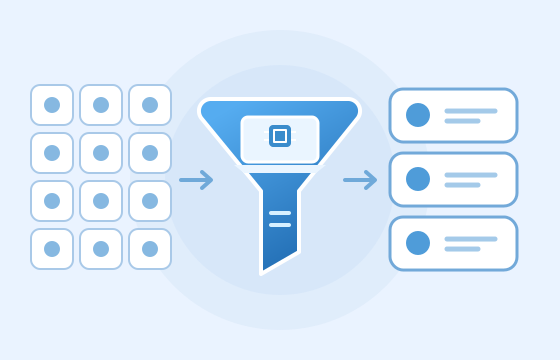
Mallit luokitellaan ja käyttäjän nykyiselle laitteelle sopivat vaihtoehdot suodatetaan, jotta käyttäjä löytää nopeasti itselleen sopivan paikallisen mallin kymmenientuhansien avoimen lähdekoodin mallien joukosta.
Suojaa yksityisyytesi ja luottamukselliset tietosi
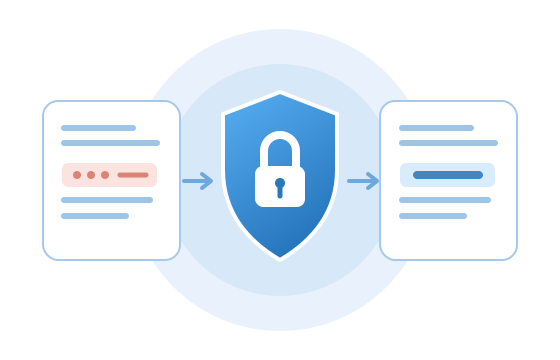
Määritä tekstin peittämissäännöt jokaiselle ulkoiselle lähteelle. Kun toiminto on käytössä, arkaluonteiset tiedot, kuten salasanat ja puhelinnumerot, korvataan peittämismerkinnöillä ennen lähettämistä vastaavaan lähteeseen. Tämä auttaa vähentämään yksityisyyden ja luottamuksellisten tietojen vuotamisen riskiä.
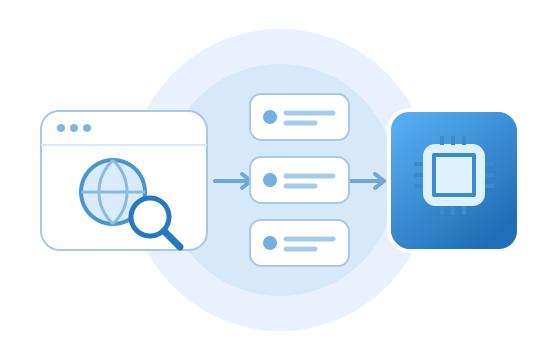
Yhdistä valitsemasi verkkohakupalvelu, niin saat tarvittaessa verkkosivujen tiivistelmiä ja alkuperäisiä linkkejä, jotka tarjoavat suurelle kielimallille lisää viitemateriaalia.
Vaihda mallia milloin vain – työkalut toimivat kuten ennenkin
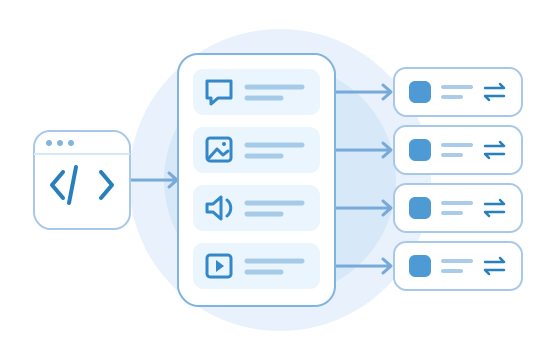
Keskustelulle, kuvien luomiselle, ääneen lukemiselle ja videoiden tuottamiselle on kullakin oma kiinteä malliliittymänsä. Kun haluat kokeilla uutta mallia, vaihda vastaava valinta OmniProxyssa. AI-työkalut jatkavat alkuperäisen liittymän käyttöä, joten uudelleenmäärityksen vaiva jää pois.
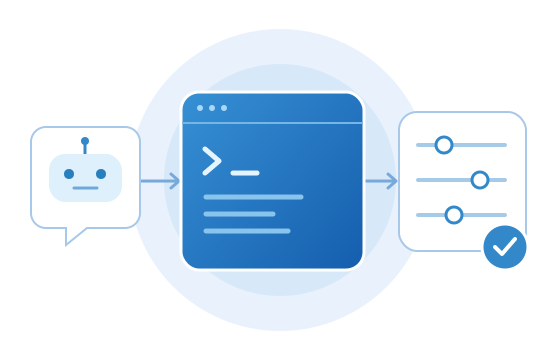
Tilan tarkistaminen ja asetusten säätäminen ei vaadi joka kerta vaihtoehtojen etsimistä ja komentojen tarkistamista itse. Anna komentoja suorittamaan pystyvän AI-työkalun hoitaa ne puolestasi OmniProxyn komentorivin kautta. Jätä toistuvat määritystyöt tekoälylle ja vapauta aikaa omiin asioihisi.
Hallitse malleja ja liittyviä palveluita yhdessä paikassa
OmniProxy.ai yhdistää tekoälytyökalut, mallit ja palvelut yhden yhdyskäytävän kautta, ja sisältää avainten hallinnan, mallimappauksen, kutsulokit, haun, käännökset ja tekstin peityksen.
Hallitse etämallien asetuksia ja avaimia keskitetysti
Kun vaihdat mallintoimittajaa, sinun ei tarvitse muuttaa AI-työkalujen määrityksiä yksi kerrallaan eikä säilyttää malliavaimia hajallaan eri työkaluissa. Yhteysasetukset hallitaan keskitetysti OmniProxyssa, ja avaimet säilytetään Macin järjestelmän avainnipussa.
Tallenna jokainen AI-työkalun ja mallin välinen vuorovaikutus
Lue AI-työkalujen ja mallien välisiä keskustelulokeja ja opi ymmärtämään, miten AI-työkalut tulkitsevat tehtäviä, muotoilevat pyyntöjä ja hyödyntävät mallien vastauksia. Tämä auttaa sinua käyttämään tekoälyä paremmin ja antaa vihjeitä myös käsillä olevien ongelmien selvittämiseen.
Luokittele ja järjestä avoimen lähdekoodin mallit sekä suodata esiin nykyisen laitteen tukemat mallit, jotta valinta onnistuu nopeammin. Voit määrittää useita mallikansioita ja käyttää suoraan muiden työkalujen jo lataamia malleja, mikä vähentää päällekkäisiä latauksia. Mallit voi ladata myös ulkoiselle tai verkkolevylle, jolloin säästyy paikallista levytilaa.
Peitä arkaluonteiset tiedot ennen lähettämistä etämallille
Tekstistä sääntöjen perusteella tunnistetut arkaluonteiset tiedot, kuten puhelinnumerot, pankkitilinumerot ja salasanat, korvataan merkkijonolla xxxxxx, jotta ne eivät päädy pyynnön mukana etäpalveluun.
Yhdistä verkkohakupalvelu, jotta tekoäly saa käyttöönsä myös uutta tietoa olemassa olevan osaamisensa ulkopuolelta. Samalla saat verkkosivujen tiivistelmät ja alkuperäiset linkit, joiden avulla voit tarkistaa lähteet ja vastausten perustelut.
Pidä tuotenimet, alan termit ja yleiset ilmaukset yhtenäisinä ja vähennä tilanteita, joissa sama sana käännetään eri kappaleissa eri tavoin. Kerää hyväksymäsi käännökset sanastoksi ja käytä niitä uudelleen tuetuissa käännösprosesseissa, jolloin termien korjaaminen teksti kerrallaan vähenee.
Määritä kiinteät malliliittymät keskustelulle, tekstistä kuvaksi -toiminnolle, ääneen lukemiselle, videoiden tuottamiselle ja muille käyttötarkoituksille. AI-työkalun tarvitsee vain yhdistää vastaavaan liittymään. Kun haluat myöhemmin vaihtaa kyseisen käyttötarkoituksen mallia, vaihda se OmniProxyssa – AI-työkalun kutsuasetuksia ei tarvitse muuttaa.
Anna komentorivillä tuetut kyselyt ja asetukset komentoja suorittamaan pystyvän AI-työkalun hoidettavaksi. Näin OmniProxyn eri asetukset voidaan automatisoida ja määritysaikaa säästyy huomattavasti.
OmniProxy ei asenna tai hallitse näitä kolmansien osapuolten työkaluja. Käytä kunkin työkalun virallista asennusohjelmaa, sitten seuraa sen yhdistämisohjetta.
Haluatko käyttää paikallisia ja pilvipohjaisia malleja samassa chat-ikkunassa, mutta pelkäät, että käyttöönotto ja yhteyden määrittäminen on liian monimutkaista? Open WebUI tarjoaa tutun chat-käyttöliittymän. Kun se on asennettu, voit aloittaa käytön syöttämällä yhteystiedot vaiheittain.
Haluatko tekoälyavustajan, joka osaa lukea tiedostoja, kirjoittaa sisältöä tai hoitaa toistuvia tehtäviä ilman verkkoselaimen rajoituksia? goose tarjoaa sekä työpöytä- että pääteversiot. Kun se on asennettu ja määritetty mallilla, se on valmis käytettäväksi omalla tietokoneellasi.
Haluatko asentaa tekoälyavustajan omalle koneellesi, mutta mietit ympäristön pystytystä tai mallien vaihtamista? OpenClaw tarjoaa työpöytäsovelluksen ja asennusskriptejä, joiden avulla voit käyttää sitä viestisovelluksesta tai päätteestä asennuksen jälkeen.