AI टूल्स और एजेंट OmniProxy.ai से जुड़ते हैं, जो स्थानीय मॉडल, क्लाउड मॉडल, MCP सेवाओं और खोज को रूट करता है।
AI टूल्स और एजेंट
OpenClawCursorOpenCodeCodex CLI+ अधिक AI टूल्स
→
OmniProxy.aiएक गेटवे एंट्रीएक बार बदलें
→
AI संसाधन
स्थानीय मॉडलक्लाउड मॉडलMCP सेवाएंखोज
01
मॉडल की चाबी बदलने पर हर AI टूल को अलग-अलग बदलना पड़े?
पहले बड़े मॉडल बदलते समय, चाहे API Key (इंटरफ़ेस कुंजी) बदलनी हो या प्रदाता स्विच करना हो, इस्तेमाल किए जा रहे हर AI टूल को एक-एक करके बदलना पड़ता था। अब हमें सिर्फ़ OmniProxy में बदलाव करना है।
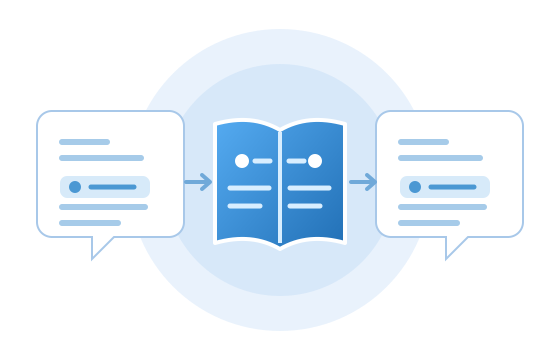
Agent और बड़े मॉडल की हर बातचीत का विस्तृत विवरण समझना AI सीखने का असरदार तरीका है। Agent में कोई ज़रूरत बताने पर आमतौर पर बड़े मॉडल की प्रतिक्रिया का सिर्फ़ एक हिस्सा दिखता है। अब आप OmniProxy खोलकर देख सकते हैं कि वे असल में कैसे चर्चा कर रहे हैं।
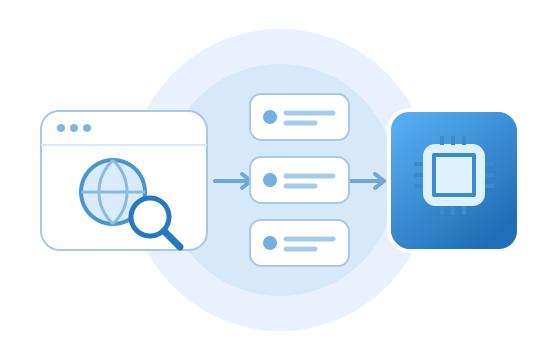
मॉडलों को श्रेणियों में व्यवस्थित करके, आपके मौजूदा डिवाइस पर चल सकने वाले मॉडल छाँटे जाते हैं। इससे आप दसियों हज़ार ओपन-सोर्स मॉडलों में से अपने लिए उपयुक्त लोकल मॉडल जल्दी ढूँढ सकते हैं।
हर बाहरी स्रोत के लिए टेक्स्ट में संवेदनशील जानकारी छिपाने के नियम सेट करें। चालू करने पर पासवर्ड, मोबाइल नंबर जैसे संवेदनशील टेक्स्ट संबंधित स्रोत को भेजे जाने से पहले छिपाने वाले मार्कर से बदल दिए जाते हैं, जिससे निजता और गोपनीय जानकारी लीक होने का जोखिम कम करने में मदद मिलती है।
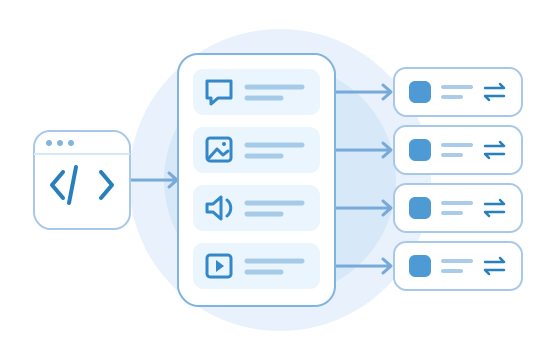
बातचीत, चित्र बनाना, पढ़कर सुनाना और वीडियो बनाने के लिए एक-एक निश्चित मॉडल प्रवेश बिंदु है। नया मॉडल आज़माना हो तो OmniProxy में संबंधित विकल्प बदलें, AI टूल पहले वाले प्रवेश बिंदु का ही इस्तेमाल करते रहेंगे और दोबारा कॉन्फ़िगर करने की झंझट से बच जाएँगे।
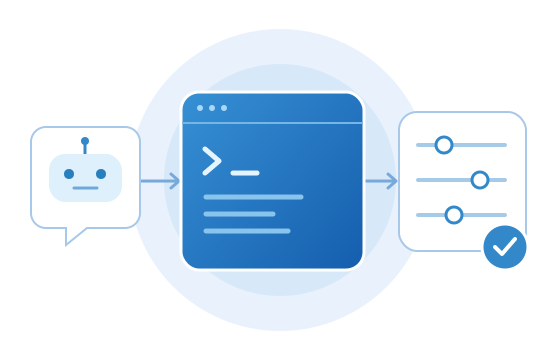
स्थिति जाँचना हो या सेटिंग बदलनी हो, हर बार खुद विकल्प ढूँढने और कमांड जाँचने की ज़रूरत नहीं। कमांड चलाने की क्षमता वाले AI टूल से OmniProxy कमांड लाइन के ज़रिए यह काम करवाएँ, दोहराए जाने वाले कॉन्फ़िगरेशन काम AI को सौंपें और अपने कामों के लिए समय बचाएँ।
एक ही जगह पर मॉडल और संबंधित सेवाओं को प्रबंधित करें
OmniProxy.ai एक गेटवे के माध्यम से AI टूल्स, मॉडल्स और सेवाओं को जोड़ता है, जिसमें कीज़, मॉडल मैपिंग, कॉल लॉग, सर्च, ट्रांसलेशन और टेक्स्ट रेडैक्शन शामिल हैं।
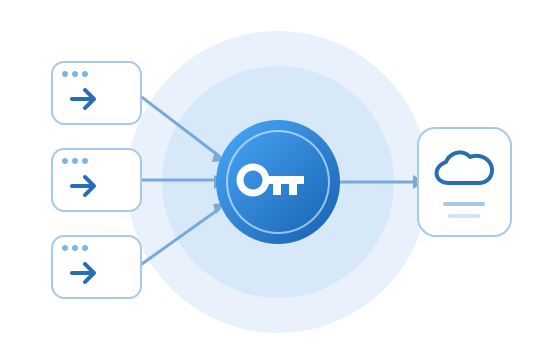
रिमोट मॉडल की सेटिंग और कुंजियाँ एक जगह प्रबंधित करें
मॉडल प्रदाता बदलते समय हर AI टूल की कॉन्फ़िगरेशन अलग-अलग बदलने की ज़रूरत नहीं, और न ही मॉडल कुंजियाँ अलग-अलग टूल में बिखेरकर रखने की ज़रूरत है। कनेक्शन सेटिंग OmniProxy में एक जगह प्रबंधित होती है, और कुंजियाँ Mac सिस्टम Keychain के पास सुरक्षित रहती हैं।
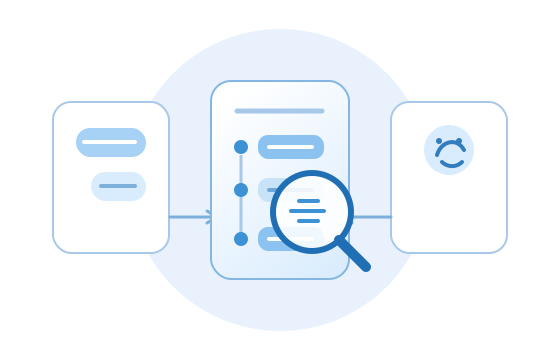
AI टूल और मॉडल के बीच की चैट पढ़कर गहराई से समझें कि AI टूल काम को कैसे समझता है, अनुरोध कैसे व्यवस्थित करता है और मॉडल के जवाब का कैसे इस्तेमाल करता है। इससे AI का बेहतर इस्तेमाल करने में मदद मिलती है और मौजूदा समस्या की जाँच के लिए सुराग भी मिलते हैं।
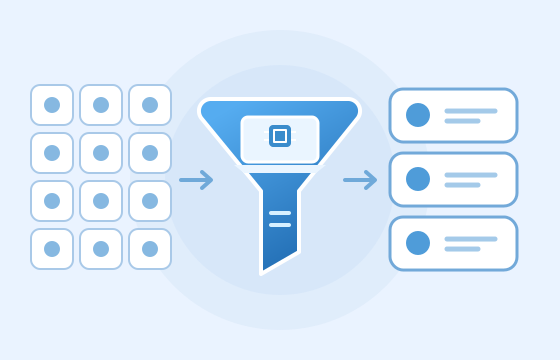
ओपन-सोर्स मॉडलों को वर्गीकृत और व्यवस्थित करें, और मौजूदा डिवाइस पर चल सकने वाले मॉडल छाँटें, ताकि आप तेज़ी से सही चुनाव कर सकें। कई मॉडल फ़ोल्डर निर्दिष्ट करने की सुविधा है, दूसरे टूल पहले से डाउनलोड किए गए मॉडल सीधे इस्तेमाल किए जा सकते हैं, जिससे बार-बार डाउनलोड कम होता है; मॉडल को बाहरी डिस्क या नेटवर्क डिस्क पर भी डाउनलोड किया जा सकता है, जिससे स्थानीय स्टोरेज की जगह बचती है।
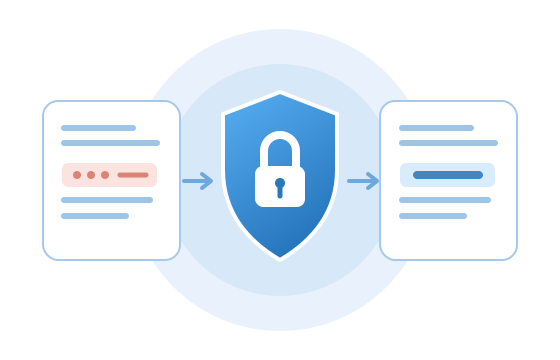
रिमोट मॉडल को भेजने से पहले संवेदनशील जानकारी छिपाएँ
टेक्स्ट में नियमों के आधार पर पहचाने गए फ़ोन नंबर, बैंक खाता, पासवर्ड जैसी संवेदनशील जानकारी को xxxxxx से बदल दें, ताकि ये सामग्री अनुरोध के साथ रिमोट सेवा को न भेजी जाए।
वेब खोज सेवा जोड़ें, ताकि AI अपने मौजूदा ज्ञान से परे नई जानकारी हासिल कर सके। साथ ही वेबपेज सारांश और मूल लिंक भी मिलते हैं, जिससे आप स्रोत देख सकें और जवाब का आधार जाँच सकें।
उत्पाद के नाम, उद्योग शब्द और आम अभिव्यक्तियाँ एक जैसी रखें, ताकि एक ही शब्द के अलग-अलग पैराग्राफ में कई अनुवाद होने की परेशानी कम हो। अपने पसंदीदा अनुवाद जमा करके शब्दावली बनाएँ, समर्थित अनुवाद प्रक्रियाओं में उन्हें बार-बार इस्तेमाल करें और हर बार शब्द सुधारने का दोहराव वाला काम घटाएँ।
बातचीत, टेक्स्ट से इमेज, पढ़कर सुनाना और वीडियो जनरेशन जैसे उपयोगों के लिए निश्चित मॉडल प्रवेश बिंदु सेट करें। AI टूल को सिर्फ़ संबंधित प्रवेश बिंदु से जुड़ना होता है। बाद में उस उपयोग का मॉडल बदलना हो तो OmniProxy में स्विच करें, AI टूल की कॉलिंग कॉन्फ़िगरेशन बदलने की ज़रूरत नहीं।
कमांड लाइन से होने वाली क्वेरी और सेटिंग कमांड चलाने की क्षमता वाले AI टूल को सौंपें, OmniProxy की विभिन्न सेटिंग स्वचालित रूप से पूरी करें और कॉन्फ़िगरेशन का समय काफ़ी बचाएँ।
OmniProxy इन तीसरे पक्ष के टूल्स को स्थापित या प्रबंधित नहीं करता है। प्रत्येक टूल के आधिकारिक इंस्टॉलर का उपयोग करें, फिर उसके कनेक्शन गाइड का पालन करें।
क्या आप एक ही चैट विंडो में स्थानीय और क्लाउड मॉडल का उपयोग करना चाहते हैं, लेकिन चिंतित हैं कि परिनियोजन (deployment) और कनेक्शन सेटअप बहुत जटिल होगा? Open WebUI एक परिचित चैट इंटरफ़ेस प्रदान करता है। एक बार इंस्टॉल हो जाने के बाद, आप चरण-दर-चरण कनेक्शन विवरण दर्ज करके इसका उपयोग शुरू कर सकते हैं।
क्या आप एक ऐसा AI असिस्टेंट चाहते हैं जो वेब ब्राउज़र तक सीमित रहे बिना फ़ाइलें पढ़ सके, कंटेंट लिख सके या दोहराव वाले कार्यों को संभाल सके? goose डेस्कटॉप और टर्मिनल दोनों वर्शन में उपलब्ध है। एक बार इंस्टॉल और मॉडल के साथ कॉन्फ़िगर हो जाने के बाद, यह आपके कंप्यूटर पर उपयोग के लिए तैयार है।
क्या आप अपने कंप्यूटर पर AI असिस्टेंट इंस्टॉल करना चाहते हैं, लेकिन एनवायरनमेंट सेटअप करने या मॉडल स्विच करने को लेकर चिंतित हैं? OpenClaw एक डेस्कटॉप ऐप और इंस्टॉलेशन स्क्रिप्ट प्रदान करता है, जिससे आप इंस्टॉलेशन के बाद इसे मैसेजिंग ऐप या टर्मिनल से उपयोग कर सकते हैं।