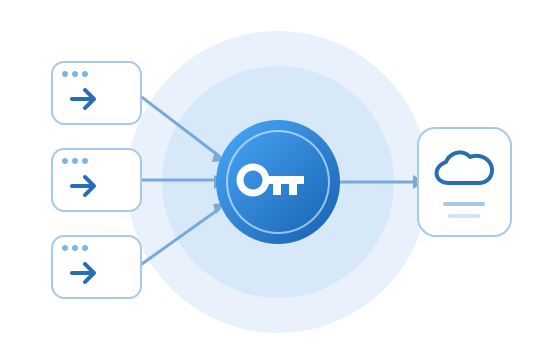
Modellschlüssel ändern – und jedes KI-Tool einzeln anpassen?
Bisher mussten Sie beim Wechsel eines großen Modells – egal ob beim Ändern des API-Keys (Schnittstellenschlüssels) oder beim Anbieterwechsel – jedes verwendete KI-Tool einzeln anpassen. Jetzt müssen Sie die Änderung nur noch in OmniProxy vornehmen.
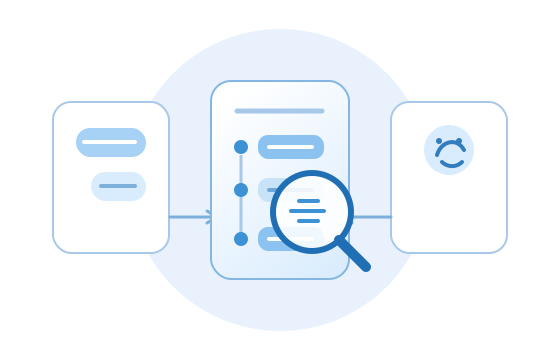
KI-Tools und große Modelle – worüber flüstern sie eigentlich?
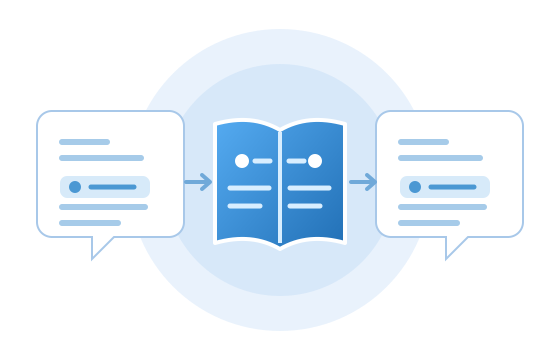
Die Details jeder Interaktion zwischen Agenten und großen Modellen zu verstehen, ist ein effektiver Weg, KI zu lernen. Wenn Sie in einem Agenten eine Anfrage stellen, sehen Sie gewöhnlich nur einen Teil der Rückmeldung des Modells. Jetzt können Sie OmniProxy öffnen und nachsehen, wie die beiden tatsächlich miteinander diskutieren.
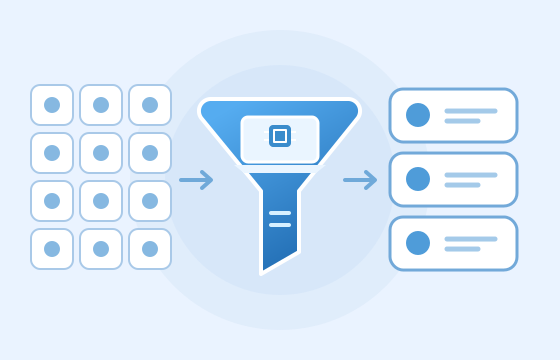
So viele Modelle – welches sollte ich bereitstellen?
Klassifiziert Modelle und filtert die nutzbaren Modelle basierend auf dem aktuellen Gerät des Nutzers, damit Nutzer aus zehntausenden Open-Source-Modellen schnell das passende lokale Modell für sich finden.
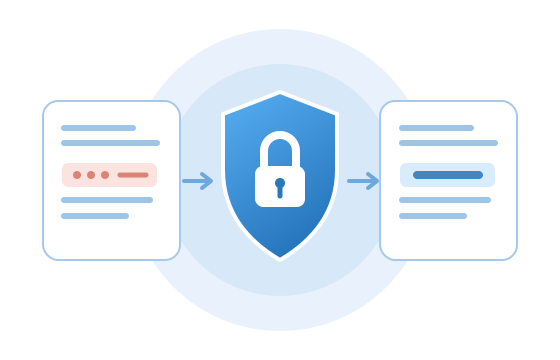
Schützen Sie Ihre Privatsphäre und vertraulichen Informationen
Richten Sie Regeln zur Textanonymisierung für jede externe Quelle ein. Nach der Aktivierung werden sensible Texte wie Passwörter und Telefonnummern vor dem Senden an die entsprechende Quelle durch Platzhalter ersetzt, was hilft, das Risiko von Verstößen gegen den Schutz von Privatsphäre und vertraulichen Informationen zu senken.
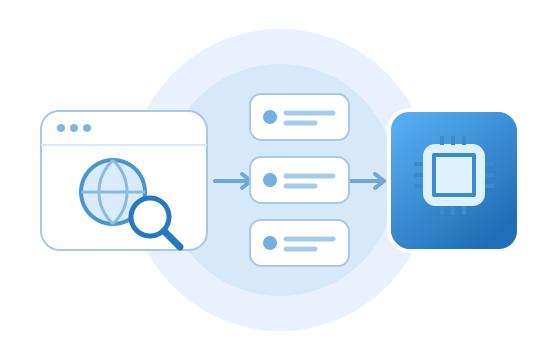
Binden Sie den Websuchdienst Ihrer Wahl ein, um bei Bedarf Webseiten-Zusammenfassungen und Original-Links abzurufen und dem großen Modell zusätzliche Referenzen bereitzustellen.
Modelle jederzeit wechseln, Tools wie gewohnt weiternutzen
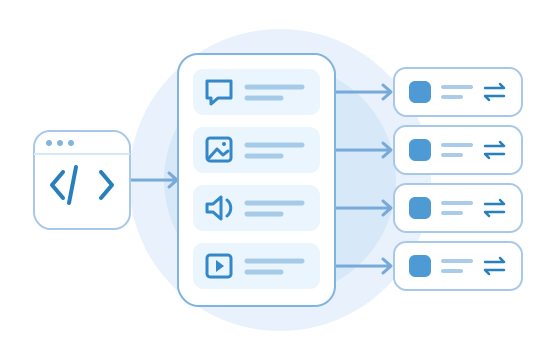
Für Chat, Bildgenerierung, Vorlesen und Videogenerierung gibt es jeweils einen festen Modelleingang. Wenn Sie ein neues Modell ausprobieren möchten, ändern Sie einfach die entsprechende Auswahl in OmniProxy; die KI-Tools nutzen weiterhin denselben Eingang, was Ihnen den Aufwand einer Neukonfiguration erspart.
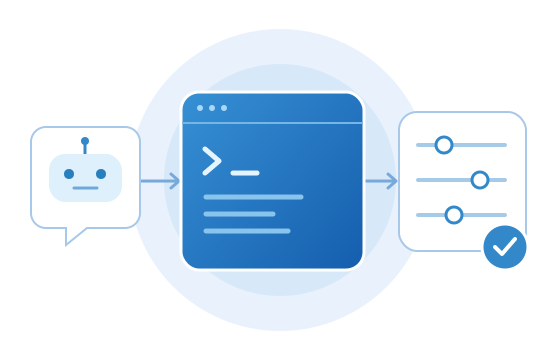
Status abfragen oder Einstellungen anpassen – Sie müssen nicht jedes Mal selbst nach Optionen oder Befehlen suchen. Lassen Sie KI-Tools mit Befehlsausführungsfunktion diese Aufgaben über die OmniProxy-Kommandozeile für Sie erledigen, um wiederkehrende Konfigurationsarbeiten an die KI abzugeben und Zeit für Ihre eigenen Aufgaben zu gewinnen.
Modelle und verbundene Dienste an einem Ort verwalten
OmniProxy.ai verbindet AI-Tools, Modelle und Dienste über einen Gateway-Einstieg und bündelt Schlüssel, Modellzuordnung, Aufrufprotokolle, Suche, Übersetzung und Maskierung sensibler Texte.
Einstellungen und Schlüssel von Remote-Modellen zentral verwalten
Beim Wechsel des Modellanbieters müssen Sie weder die Konfigurationen Ihrer KI-Tools einzeln anpassen noch Ihre Modellschlüssel verteilt in verschiedenen Tools speichern. Verbindungs-Einstellungen werden zentral in OmniProxy verwaltet, während die Schlüssel dem macOS-Schlüsselbund anvertraut werden.
Jede Interaktion zwischen KI-Tools und Modellen aufzeichnen
Lesen Sie die Chat-Protokolle zwischen KI-Tools und Modellen, um vertieft zu verstehen, wie KI-Tools Aufgaben auffassen, Anfragen strukturieren und Antworten von Modellen nutzen. Das hilft Ihnen, KI besser einzusetzen, und liefert Anhaltspunkte zur Fehlersuche bei aktuellen Problemen.
Organisiert Open-Source-Modelle nach Kategorien und filtert die vom aktuellen Gerät unterstützten Modelle heraus, damit Sie schneller eine Entscheidung treffen können. Unterstützt das Angeben mehrerer Modellordner, um von anderen Tools bereits heruntergeladene Modelle direkt wiederzuverwenden und doppelte Downloads zu reduzieren; ebenso können Modelle auf externe Festplatten oder Netzwerklaufwerke heruntergeladen werden, um lokalen Speicherplatz zu sparen.
Sensible Informationen vor dem Senden an Remote-Modelle unkenntlich machen
Ersetzt durch Regeln erkannte Telefonnummern, Bankverbindungen, Passwörter und andere sensible Informationen im Text durch xxxxxx, damit diese Daten nicht mit Anfragen an Remote-Dienste übermittelt werden.
Binden Sie einen Websuchdienst ein, damit die KI neue Informationen außerhalb ihres bestehenden Wissens abrufen kann. Dabei werden Webseiten-Zusammenfassungen und Original-Links bereitgestellt, sodass Sie Quellen prüfen und die Grundlage der Antworten nachvollziehen können.
Fachglossar-Funktionen für Übersetzungen bereitstellen
Halten Sie Produktnamen, Fachbegriffe und gebräuchliche Ausdrücke einheitlich und reduzieren Sie die Unannehmlichkeit, dass derselbe Begriff in verschiedenen Absätzen unterschiedlich übersetzt wird. Sammeln Sie von Ihnen freigegebene Übersetzungen in einem Glossar und nutzen Sie diese in unterstützten Übersetzungsabläufen wiederholt, um den Aufwand für die manuelle Terminologiekorrektur von Text zu Text zu verringern.
Richten Sie feste Modelleingänge für Zwecke wie Chat, Text-zu-Bild, Vorlesen und Videogenerierung ein. KI-Tools verbinden sich einfach mit dem entsprechenden Eingang. Wenn Sie später das Modell für diesen Zweck wechseln möchten, schalten Sie es einfach in OmniProxy um, ohne die Aufrufkonfiguration der KI-Tools ändern zu müssen.
Übergeben Sie über die Kommandozeile unterstützte Abfragen und Einstellungen an KI-Tools mit Befehlsausführungsfunktion, um die verschiedenen Konfigurationen von OmniProxy automatisiert zu erledigen und deutlich Zeit bei der Einrichtung zu sparen.
OmniProxy installiert oder verwaltet diese Tools von Drittanbietern nicht. Nutze den offiziellen Installer des jeweiligen Tools und folge danach der Verbindungsanleitung.
Möchten Sie lokale und cloudbasierte Modelle in einem einzigen Chatfenster verwenden, ohne sich mit einer komplizierten Bereitstellung und Verbindung beschäftigen zu müssen? Open WebUI bietet eine vertraute Chatoberfläche. Nach der Installation müssen Sie nur noch schrittweise die Verbindungsparameter eintragen.
Du möchtest einen KI-Assistenten Dateien lesen, Inhalte schreiben oder wiederkehrende Aufgaben erledigen lassen, ihn aber nicht nur im Browser verwenden? goose ist als Desktop- und Terminalversion verfügbar. Nach der Installation und Modellkonfiguration kannst du es auf deinem eigenen Computer verwenden.
Möchtest du einen KI-Assistenten auf deinem eigenen Computer installieren, machst dir aber Sorgen über eine komplizierte Einrichtung oder den Modellwechsel? OpenClaw bietet eine Desktop-Anwendung und Installationsskripte. Nach der Installation kannst du den Assistenten über Messenger oder das Terminal verwenden.