01
モデルのキーを変えるたびに、すべてのAIツールを設定し直していませんか?
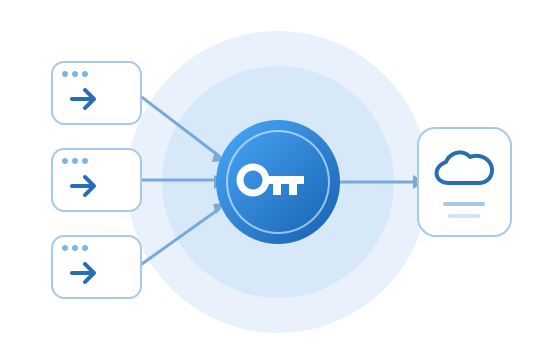
以前は大規模モデルを変更する際、APIキー(インターフェースキー)の変更でもプロバイダーの切り替えでも、使用中のAIツールをひとつずつ修正する必要がありました。今は、OmniProxyで変更するだけで済みます。
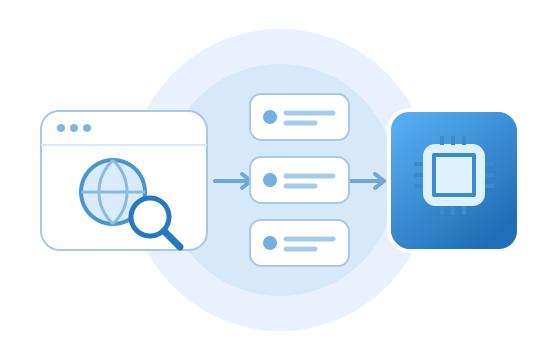
仕組みを見るローカル AI ゲートウェイ
モデル、MCP サービス、または検索プロバイダーが変更された場合、各エージェントごとではなくゲートウェイのみを更新すれば済みます。
以前は大規模モデルを変更する際、APIキー(インターフェースキー)の変更でもプロバイダーの切り替えでも、使用中のAIツールをひとつずつ修正する必要がありました。今は、OmniProxyで変更するだけで済みます。
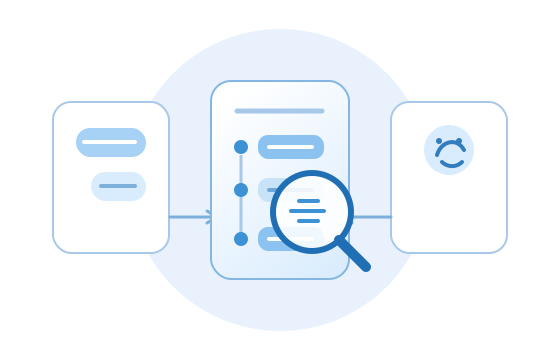
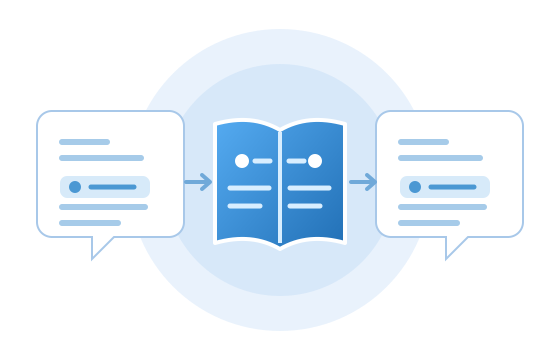
仕組みを見るエージェントと大規模モデルのやり取りの詳細を理解することは、AIを学ぶ効果的な方法です。エージェントで要件を出すと、通常は大規模モデルのフィードバックの一部しか見えません。今はOmniProxyを開いて、AIツールとモデルが実際にどのようにやり取りしているのかを確認できます。
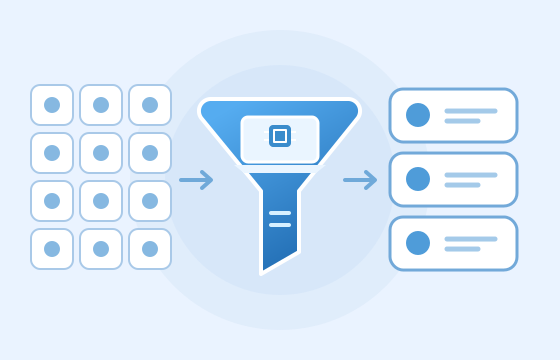
仕組みを見るモデルを分類し、ユーザーの現在のデバイスに基づいて使用可能なモデルを絞り込むことで、数万種類ものオープンソースモデルの中から自分に合ったローカルモデルをすばやく見つけられます。
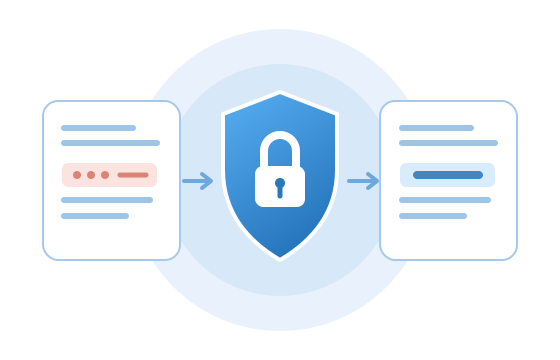
仕組みを見る外部ソースごとにテキスト秘匿化ルールを設定します。有効にすると、パスワードや電話番号などの機密文字は、対応するソースに送信される前にマスク文字へ置き換えられ、プライバシーや機密情報の漏えいリスクを減らす助けになります。
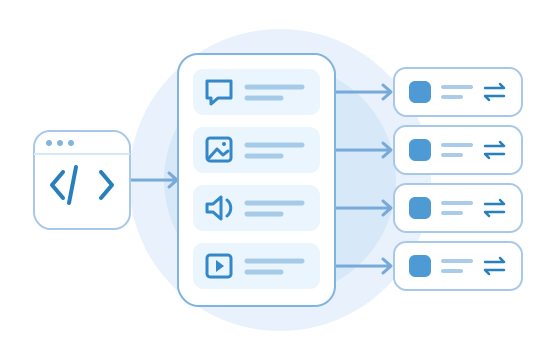
仕組みを見る会話、画像生成、読み上げ、動画生成には、それぞれ固定のモデル接続口があります。新しいモデルを試したいときは、OmniProxyで対応する選択を変更するだけで、AIツールは元の接続口を使い続けられるため、再設定の手間が省けます。
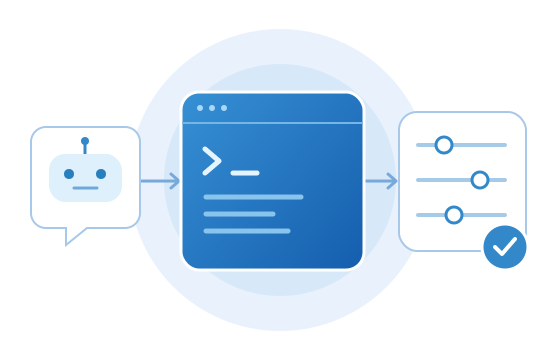
仕組みを見る状態の確認や設定の調整を、毎回自分で項目を探したりコマンドを調べたりする必要はありません。コマンド実行能力を持つAIツールにOmniProxyのコマンドラインで代行させ、繰り返しの設定作業をAIに任せて、空いた時間を自分のことに使いましょう。
仕組みを見るOmniProxy.ai は 1 つのゲートウェイを通じて AI ツール、モデル、サービスを接続し、キー、モデルマッピング、呼び出しログ、検索、翻訳、およびマスク機能を統合します。
モデルプロバイダーを変更するとき、AIツールの設定をひとつずつ修正する必要はなく、モデルキーを各ツールにばらばらに保存する必要もありません。接続設定はOmniProxyで一元管理し、キーはMacのシステムキーチェーンに保管します。
AIツールとモデルのチャット履歴を読むことで、AIツールがタスクをどう理解し、リクエストをどう組み立て、モデルの回答をどう使うかを深く理解できます。これによりAIをより上手に使えるようになり、現在直面している問題を切り分ける手がかりも得られます。
オープンソースモデルを分類して整理し、現在のデバイスがサポートするモデルを絞り込むことで、より早く選択できます。複数のモデルフォルダーを指定でき、他のツールがダウンロード済みのモデルを直接使用して重複ダウンロードを減らせます。モデルを外付けドライブやネットワークドライブにダウンロードして、ローカルディスクの容量を節約することもできます。
テキスト内でルールに基づいて識別された電話番号、銀行口座、パスワードなどの機密情報をxxxxxxに置き換え、これらの内容がリクエストと一緒にリモートサービスへ送信されるのを避けます。
ウェブ検索サービスに接続し、AIが既存の知識の外にある新しい情報を取得できるようにします。同時にウェブページの要約と原文リンクを提供し、出典の確認や回答の根拠の確認をしやすくします。
製品名、業界用語、よく使う表現を統一し、同じ単語が段落ごとに異なる訳し方になる悩みを減らします。採用した訳し方を用語集として蓄積し、サポートされている翻訳ワークフローで繰り返し使うことで、用語を文書ごとに修正する繰り返し作業を減らせます。
会話、テキストからの画像生成、読み上げ、動画生成などの用途ごとに固定のモデル接続口を設定します。AIツールは対応する接続口に接続するだけで、後でその用途のモデルを変更したいときはOmniProxyで切り替えるだけで済み、AIツールの呼び出し設定を変更する必要はありません。
コマンドラインでサポートされている照会や設定を、コマンド実行能力を持つAIツールに任せ、OmniProxyの各種設定を自動化して、設定時間を大幅に節約します。
OmniProxy はこれらのサードパーティ製ツールをインストールまたは管理しません。各ツールの公式インストーラーを使用し、その後接続ガイドに従ってください。
ローカルモデルとクラウドモデルを同じチャット画面で使いたいものの、導入や接続が複雑ではないかと心配していませんか。Open WebUI なら使い慣れたチャット画面を利用でき、インストール後に手順どおり接続情報を入力すれば使い始められます。
インストールとセットアップを読むAI アシスタントにファイルの読み取り、コンテンツの作成、反復作業の処理を任せたいものの、Web ページ内だけでは使いたくない場合、goose にはデスクトップ版とターミナル版があります。インストールしてモデルを設定すれば、自分のコンピューター上ですぐに使い始められます。
インストールとセットアップを読むAI アシスタントを自分のコンピューターに導入したいものの、環境構築やモデルの切り替えが難しそうだと感じていませんか?OpenClaw にはデスクトップアプリとインストールスクリプトが用意されており、インストール後はチャットアプリやターミナルから利用できます。
インストールとセットアップを読む