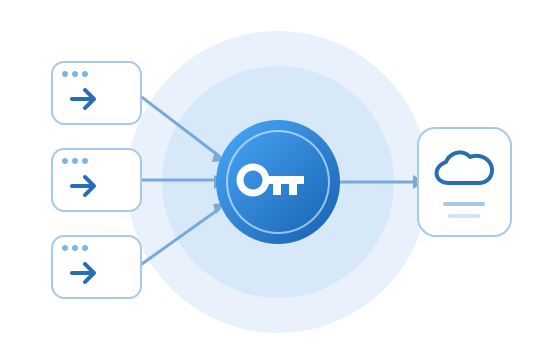
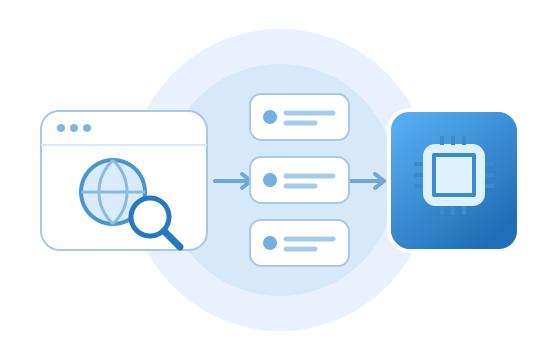
Gli strumenti AI e gli Agenti si connettono a OmniProxy.ai, che instrada modelli locali, modelli cloud, servizi MCP e la ricerca.
Strumenti AI e Agenti
OpenClawCursorOpenCodeCodex CLI+ altri strumenti AI
→
OmniProxy.aiUn unico punto di accesso al gatewayCambia una volta sola
→
Risorse AI
Modelli localiModelli cloudServizi MCPRicerca
01
Cambiare la chiave di un modello significa modificare ogni strumento AI?
Prima, quando si cambiava un modello linguistico di grandi dimensioni, sia sostituendo la chiave API sia passando a un altro fornitore, bisognava modificare uno per uno tutti gli strumenti AI in uso. Ora basta intervenire in OmniProxy.
Strumenti AI e modelli linguistici: cosa vi state sussurrando?
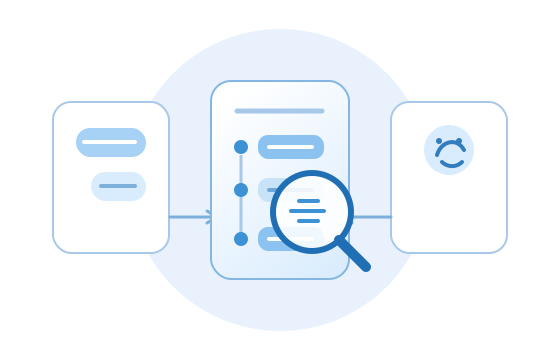
Conoscere nel dettaglio ogni interazione tra l'agente e il modello linguistico è un modo efficace per imparare a usare l'AI. Quando esprimi un'esigenza nell'agente, di solito vedi solo una parte del feedback del modello. Ora puoi aprire OmniProxy e osservare come avviene realmente la discussione.
Con così tanti modelli, quale dovrei implementare?
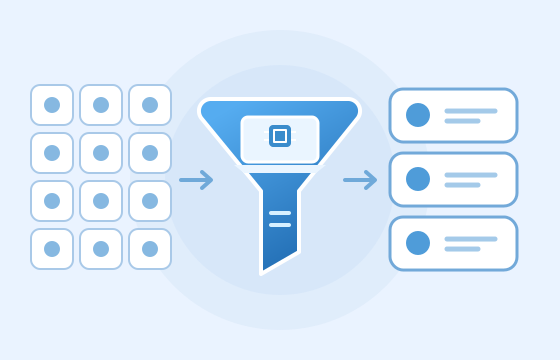
Classifica i modelli e filtra quelli utilizzabili in base al dispositivo attuale dell'utente, così da aiutarlo a trovare rapidamente il modello locale più adatto tra decine di migliaia di modelli open source.
Proteggi la tua privacy e le informazioni riservate
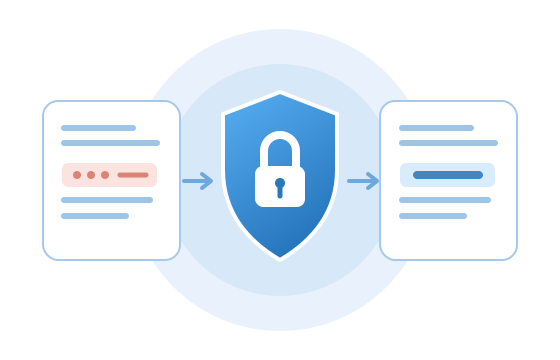
Imposta regole di oscuramento del testo per ogni fonte esterna. Una volta attivate, testi sensibili come password e numeri di telefono vengono sostituiti con marcatori di oscuramento prima dell'invio alla fonte corrispondente, contribuendo a ridurre il rischio di fuga di dati privati e riservati.
Cerca informazioni oltre la conoscenza del modello
Collega il servizio di ricerca web che preferisci per ottenere, quando necessario, riassunti delle pagine e link alle fonti originali, fornendo al modello linguistico ulteriori riferimenti.
Cambia modello quando vuoi, gli strumenti continuano a funzionare
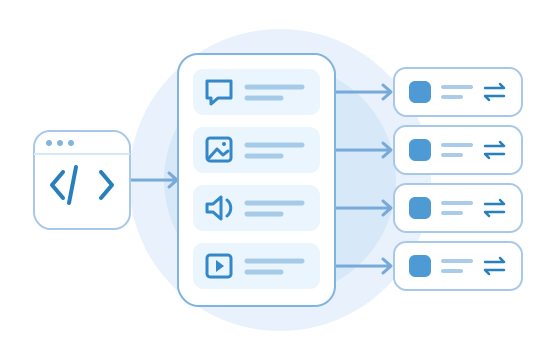
Conversazione, generazione di immagini, lettura ad alta voce e creazione di video hanno ciascuno un punto di accesso fisso al modello. Se vuoi provare un nuovo modello, cambia la scelta corrispondente in OmniProxy: gli strumenti AI continueranno a usare lo stesso punto di accesso, evitando il fastidio di riconfigurarli.
Anche la configurazione può essere affidata all'AI
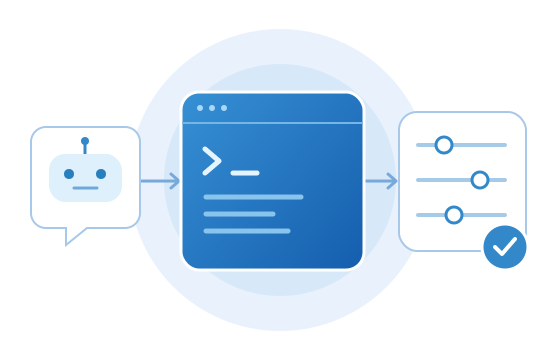
Per controllare lo stato o modificare le impostazioni non devi più cercare ogni volta le opzioni o i comandi. Lascia che uno strumento AI in grado di eseguire comandi lo faccia al posto tuo tramite la riga di comando di OmniProxy: affida all'AI le attività di configurazione ripetitive e libera tempo per le tue attività.
Gestisci modelli e servizi correlati in un unico luogo
OmniProxy.ai collega strumenti AI, modelli e servizi attraverso un unico gateway, riunendo chiavi, mappatura dei modelli, registri delle chiamate, ricerca, traduzione e oscuramento.
Gestisci in un unico posto impostazioni e chiavi dei modelli remoti
Quando cambi fornitore di modelli, non devi modificare uno per uno le configurazioni degli strumenti AI né conservare le chiavi dei modelli sparse nei vari strumenti. Le impostazioni di connessione sono gestite centralmente in OmniProxy e le chiavi sono custodite nel portachiavi di sistema del Mac.
Registra ogni interazione tra strumenti AI e modelli
Leggi le conversazioni tra gli strumenti AI e i modelli per capire a fondo come gli strumenti AI interpretano i compiti, organizzano le richieste e usano le risposte dei modelli. Questo ti aiuta a usare meglio l'AI e fornisce indizi per risolvere i problemi che incontri.
Classifica e organizza i modelli open source e filtra quelli supportati dal dispositivo attuale, aiutandoti a scegliere più rapidamente. Puoi specificare più cartelle di modelli e usare direttamente quelli già scaricati da altri strumenti, riducendo i download ripetuti; puoi anche scaricare i modelli su dischi esterni o di rete per risparmiare spazio sul disco locale.
Oscura le informazioni sensibili prima di inviarle ai modelli remoti
Sostituisci con xxxxxx le informazioni sensibili individuate nel testo in base alle regole, come numeri di telefono, coordinate bancarie e password, per ridurre il rischio che vengano inviate ai servizi remoti insieme alla richiesta.
Collega un servizio di ricerca web per consentire all'AI di ottenere nuove informazioni oltre quelle già presenti nella sua conoscenza, fornendo al contempo riassunti delle pagine e link alle fonti originali, così puoi consultare le fonti e verificare su cosa si basano le risposte.
Offri una funzione di glossario professionale per la traduzione
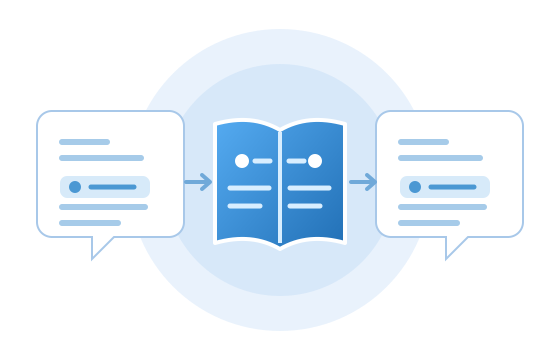
Mantieni coerenti nomi di prodotto, termini di settore ed espressioni comuni, riducendo il problema di vedere lo stesso termine tradotto in modi diversi in paragrafi diversi. Raccogli in un glossario le traduzioni che approvi e riusale nei flussi di traduzione supportati, così da ridurre il lavoro ripetitivo di correggere la terminologia testo per testo.
Personalizza i punti di accesso ai modelli in base all'uso
Imposta punti di accesso fissi ai modelli per usi come conversazione, generazione di immagini da testo, lettura ad alta voce e creazione di video. Gli strumenti AI devono solo collegarsi al punto di accesso corrispondente; in seguito, per cambiare il modello usato per quello scopo, basta effettuare il cambio in OmniProxy, senza modificare la configurazione di chiamata degli strumenti AI.
Lascia che gli strumenti AI gestiscano OmniProxy per te
Affida le query e le impostazioni supportate dalla riga di comando a uno strumento AI in grado di eseguire comandi, automatizzando le varie configurazioni di OmniProxy e riducendo in modo significativo il tempo di configurazione.
OmniProxy non installa né gestisce questi strumenti di terze parti. Usa l'installer ufficiale di ciascun strumento, quindi segui la sua guida alla connessione.
Vuoi riunire i modelli locali e quelli cloud nella stessa finestra di chat, ma temi che installazione e connessione siano troppo complicate? Open WebUI offre un’interfaccia di chat familiare: dopo l’installazione, basta inserire i parametri di connessione seguendo i passaggi indicati per iniziare a usarlo.
Vuoi che un assistente AI legga file, scriva contenuti o gestisca attività ripetitive, senza essere limitato a una pagina web? goose offre una versione desktop e una per terminale: dopo l'installazione e la configurazione del modello, puoi iniziare a usarlo sul tuo computer.
Vuoi installare un assistente AI sul tuo computer, ma temi che l'ambiente sia difficile da configurare o che cambiare modello sia complicato? OpenClaw offre un'applicazione desktop e script di installazione; una volta installato, puoi usarlo dalle app di messaggistica o dal terminale.