AI ટૂલ્સ અને એજન્ટ્સ OmniProxy.ai સાથે જોડાય છે, જે સ્થાનિક મોડલ્સ, ક્લાઉડ મોડલ્સ, MCP સર્વિસિસ અને શોધને રાઉટ કરે છે.
AI ટૂલ્સ અને એજન્ટ્સ
OpenClawCursorOpenCodeCodex CLI+ વધુ AI ટૂલ્સ
→
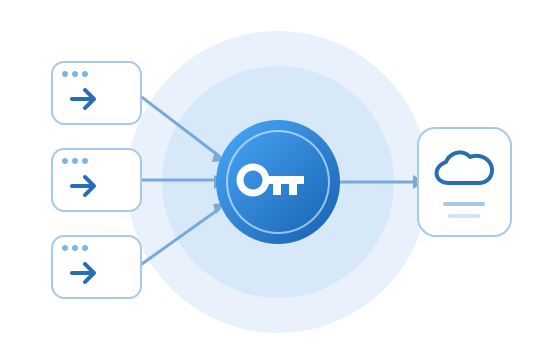
OmniProxy.aiએક ગેટવે એન્ટ્રીએકવાર બદલો
→
AI સંસાધનો
સ્થાનિક મોડલ્સક્લાઉડ મોડલ્સMCP સર્વિસિસશોધ
01
મોડલની કી બદલો, દરેક AI ટૂલમાં ફરી બદલવી પડે?
પહેલાં મોટું મોડલ બદલતી વખતે, API Key (ઇન્ટરફેસ કી) બદલવાની હોય કે પ્રદાતા બદલવાના હોય, ઉપયોગમાં લેવાતા દરેક AI ટૂલમાં એક પછી એક ફેરફાર કરવો પડતો. હવે આપણે ફક્ત OmniProxyમાં ફેરફાર કરવાનો છે.
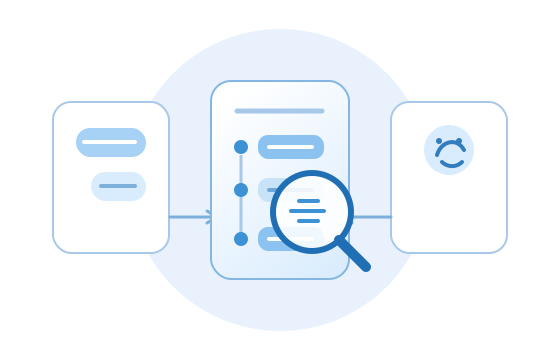
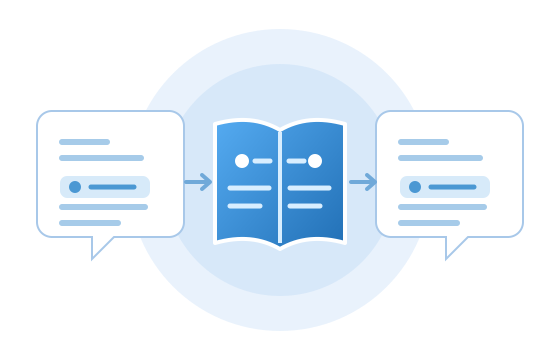
Agent અને મોટા મોડલ વચ્ચેની દરેક ક્રિયાપ્રતિક્રિયાની વિગતો સમજવી એ AI શીખવાની અસરકારક રીત છે. તમે agentમાં કોઈ જરૂરિયાત મૂકો છો, સામાન્ય રીતે મોટા મોડલનો થોડોક પ્રતિસાદ જ જુઓ છો. હવે તમે OmniProxy ખોલીને જોઈ શકો છો કે તેઓ ખરેખર કેવી રીતે ચર્ચા કરી રહ્યા છે.
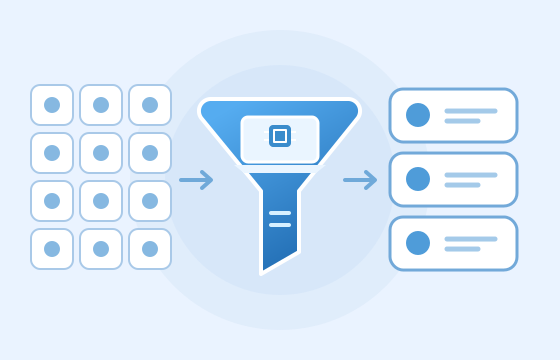
મોડલને શ્રેણીઓમાં ગોઠવીને તમારા વર્તમાન ઉપકરણ પર ચાલી શકે તેવા મોડલ ફિલ્ટર કરવામાં આવે છે, જેથી તમે દસીઓ હજાર ઓપન-સોર્સ મોડલમાંથી તમારા માટે યોગ્ય સ્થાનિક મોડલ ઝડપથી શોધી શકો.
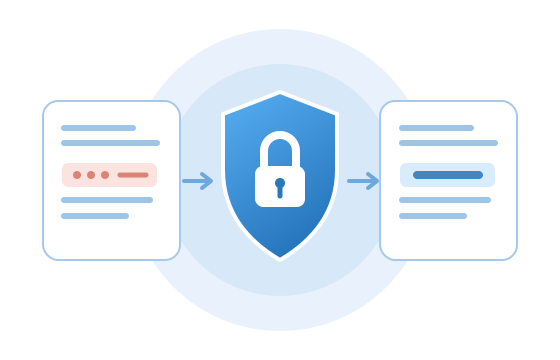
દરેક બાહ્ય સ્ત્રોત માટે ટેક્સ્ટ છુપાવવાના નિયમો સેટ કરો. ચાલુ કર્યા પછી, પાસવર્ડ, ફોન નંબર જેવી સંવેદનશીલ લખાણ સંબંધિત સ્ત્રોતને મોકલતા પહેલાં ઢાંકવાના માર્કરથી બદલાઈ જશે, જે ગોપનીયતા અને ગુપ્ત માહિતી લીક થવાનું જોખમ ઘટાડવામાં મદદ કરે છે.
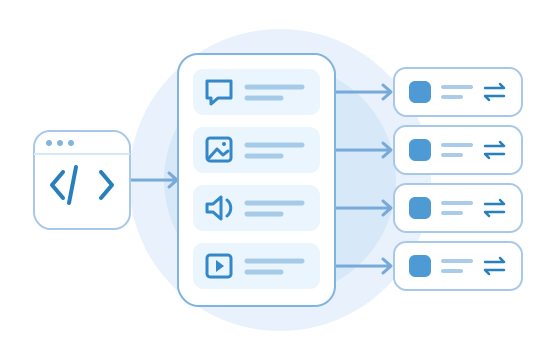
વાતચીત, ચિત્ર બનાવવું, મોટેથી વાંચવું, વિડિયો બનાવવો — દરેક માટે એક નિશ્ચિત મોડલ પ્રવેશદ્વાર છે. નવું મોડલ અજમાવવું હોય તો OmniProxyમાં અનુરૂપ પસંદગી બદલો, AI ટૂલ્સ મૂળ પ્રવેશદ્વાર જ વાપરતા રહેશે, ફરી ગોઠવણીની ઝંઝટ બચશે.
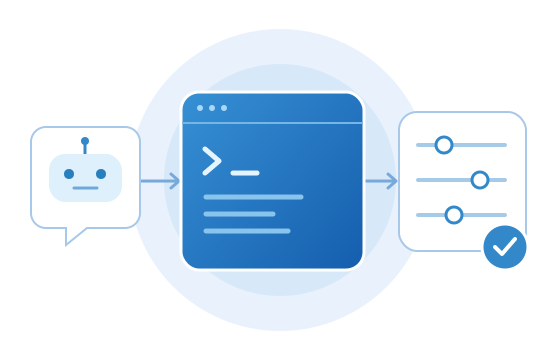
સ્થિતિ તપાસવી હોય કે સેટિંગ્સ બદલવાં હોય, દર વખતે જાતે વિકલ્પો શોધવા કે આદેશો તપાસવાની જરૂર નથી. આદેશ ચલાવવાની ક્ષમતા ધરાવતા AI ટૂલને OmniProxy કમાન્ડ લાઇન દ્વારા તમારા માટે કામ પૂરું કરવા દો. પુનરાવર્તિત ગોઠવણીનું કામ AIને સોંપો અને પોતાના કામ માટે સમય બચાવો.
એક જ જગ્યાએ મોડલ્સ અને સંબંધિત સર્વિસિસનું વ્યવસ્થાપન કરો
OmniProxy.ai એક ગેટવે દ્વારા AI ટૂલ્સ, મોડલ્સ અને સર્વિસિસને જોડે છે, જે કીઓ, મોડલ મેપિંગ, કોલ લોગ્સ, શોધ, ભાષાંતર અને ટેક્સ્ટ રેડેક્શનને એકસાથે લાવે છે.
મોડલ પ્રદાતા બદલતી વખતે દરેક AI ટૂલની ગોઠવણી એક પછી એક બદલવાની જરૂર નથી, કે મોડલની કી દરેક ટૂલમાં વિખરાયેલી રાખવાની જરૂર નથી. કનેક્શન સેટિંગ્સ OmniProxyમાં એકીકૃત રીતે સંચાલિત થાય છે, અને કી Mac સિસ્ટમ કીચેનને સોંપવામાં આવે છે.
AI ટૂલ અને મોડલની દરેક ક્રિયાપ્રતિક્રિયા રેકોર્ડ કરો
AI ટૂલ અને મોડલ વચ્ચેની ચેટ રેકોર્ડ વાંચો, અને ઊંડાણથી સમજો કે AI ટૂલ કાર્ય કેવી રીતે સમજે છે, વિનંતી કેવી રીતે ગોઠવે છે અને મોડલના જવાબનો ઉપયોગ કેવી રીતે કરે છે. આ તમને AIનો વધુ સારી રીતે ઉપયોગ કરવામાં મદદ કરે છે, અને હાલની સમસ્યાના નિવારણ માટે સંકેત પણ આપે છે.
ઓપન-સોર્સ મોડલને વર્ગીકૃત કરીને ગોઠવો, અને વર્તમાન ઉપકરણને સપોર્ટેડ હોય તેવા મોડલ ફિલ્ટર કરો, જેથી તમે ઝડપથી પસંદગી કરી શકો. બહુવિધ મોડલ ફોલ્ડર નિર્દિષ્ટ કરવાનું સપોર્ટેડ છે, જેથી અન્ય ટૂલ્સે પહેલેથી ડાઉનલોડ કરેલા મોડલ સીધા વાપરી શકાય અને પુનરાવર્તિત ડાઉનલોડ ઘટે; મોડલને પોર્ટેબલ ડિસ્ક કે નેટવર્ક ડિસ્ક પર પણ ડાઉનલોડ કરી શકાય છે, જેથી સ્થાનિક ડિસ્કની જગ્યા બચે.
રિમોટ મોડલને મોકલતા પહેલાં સંવેદનશીલ માહિતી ઢાંકી દો
ટેક્સ્ટમાં નિયમ પ્રમાણે ઓળખાયેલા ફોન નંબર, બેંક ખાતા નંબર, પાસવર્ડ જેવી સંવેદનશીલ માહિતીને xxxxxxથી બદલો, જેથી આ સામગ્રી વિનંતી સાથે રિમોટ સેવાને મોકલાઈ ન જાય.
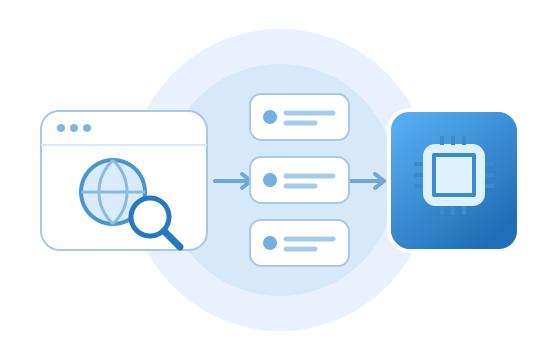
વેબ સર્ચ સેવા જોડો, જેથી AI પોતાના હાલના જ્ઞાન બહારની નવી માહિતી મેળવી શકે. સાથે વેબ પેજનો સારાંશ અને મૂળ લિંક પણ આપવામાં આવે છે, જેથી તમે સ્ત્રોત જોઈ શકો અને જવાબનો આધાર ચકાસી શકો.
પ્રોડક્ટના નામ, ઉદ્યોગ-વિશિષ્ટ શબ્દો અને સામાન્ય અભિવ્યક્તિઓ એકસમાન રાખો, જેથી એક જ શબ્દ જુદા જુદા ફકરામાં અનેક રીતે અનુવાદિત થવાની સમસ્યા ઘટે. તમને માન્ય હોય તેવા અનુવાદો શબ્દસૂચિમાં એકઠા કરો, અને સપોર્ટેડ અનુવાદ પ્રક્રિયામાં વારંવાર ઉપયોગ કરો, જેથી દરેક લખાણમાં શબ્દો સુધારવાનું પુનરાવર્તિત કામ ઘટે.
વાતચીત, ટેક્સ્ટ-ટુ-ઇમેજ, મોટેથી વાંચવું, વિડિયો જનરેશન જેવા ઉપયોગો માટે નિશ્ચિત મોડલ પ્રવેશદ્વાર સેટ કરો. AI ટૂલને ફક્ત અનુરૂપ પ્રવેશદ્વાર સાથે જોડવાનું રહે છે. પછી તે ઉપયોગનું મોડલ બદલવું હોય તો OmniProxyમાં સ્વિચ કરો, AI ટૂલની કૉલિંગ ગોઠવણી બદલવાની જરૂર નથી.
કમાન્ડ લાઇન સપોર્ટેડ ક્વેરી અને સેટિંગ્સ આદેશ ચલાવવાની ક્ષમતા ધરાવતા AI ટૂલને સોંપો, OmniProxyની વિવિધ સેટિંગ્સ ઓટોમેટેડ રીતે પૂર્ણ કરો અને ગોઠવણીનો સમય નોંધપાત્ર રીતે બચાવો.
શું તમે એક જ ચેટ વિન્ડોમાં સ્થાનિક અને ક્લાઉડ મોડલ્સનો ઉપયોગ કરવા માંગો છો પણ ચિંતિત છો કે ડિપ્લોયમેન્ટ અને કનેક્શન સેટઅપ ખૂબ જટિલ હશે? Open WebUI એક પરિચિત ચેટ ઇન્ટરફેસ પ્રદાન કરે છે. એકવાર ઇન્સ્ટોલ થઈ ગયા પછી, તમે સ્ટેપ બાય સ્ટેપ કનેક્શન વિગતો દાખલ કરીને તેનો ઉપયોગ શરૂ કરી શકો છો.
એક AI આસિસ્ટન્ટ જોઈએ છે જે ફાઇલો વાંચી શકે, કન્ટેન્ટ લખી શકે અથવા વેબ બ્રાઉઝર સુધી મર્યાદિત રહ્યા વિના પુનરાવર્તિત કાર્યો સંભાળી શકે? goose ડેસ્કટોપ અને ટર્મિનલ બંને વર્ઝન ઓફર કરે છે. એકવાર ઇન્સ્ટોલ થઈ ગયા પછી અને મોડેલ સાથે કન્ફિગર થઈ ગયા પછી, તે તમારા પોતાના કમ્પ્યુટર પર ઉપયોગ માટે તૈયાર છે.
શું તમે તમારા પોતાના કમ્પ્યુટર પર AI આસિસ્ટન્ટ ઇન્સ્ટોલ કરવા માંગો છો પણ પર્યાવરણ સેટ કરવામાં અથવા મોડલ્સ બદલવામાં મૂંઝવણ અનુભવો છો? OpenClaw એક ડેસ્કટોપ એપ અને ઇન્સ્ટોલેશન સ્ક્રિપ્ટ્સ પ્રદાન કરે છે, જે તમને ઇન્સ્ટોલેશન પછી મેસેજિંગ એપ અથવા ટર્મિનલથી તેનો ઉપયોગ કરવાની મંજૂરી આપે છે.